Probleme lösen: häufige Fragen und Fehler
Wenn etwas nicht aussieht oder funktioniert wie gedacht, hilft meist einer dieser Schritte
- Die Buchstaben tanzen auf und ab
- Abstände wirken falsch
- Ein Zeichen fehlt in der PDF
- Buchstaben sind unterschiedlich dick
- Zeichnen am Handy klappt nicht richtig
- Meine Buchstaben sind weg
- Die PDF lädt nicht herunter
- Der Ausdruck ist kleiner oder größer als erwartet
- Das Erstellen dauert sehr lange
- Umlaute, Akzente oder Zeichen aus anderen Sprachen fehlen
- So meldest du einen Fehler, damit er schnell behoben wird
Die Buchstaben tanzen auf und ab
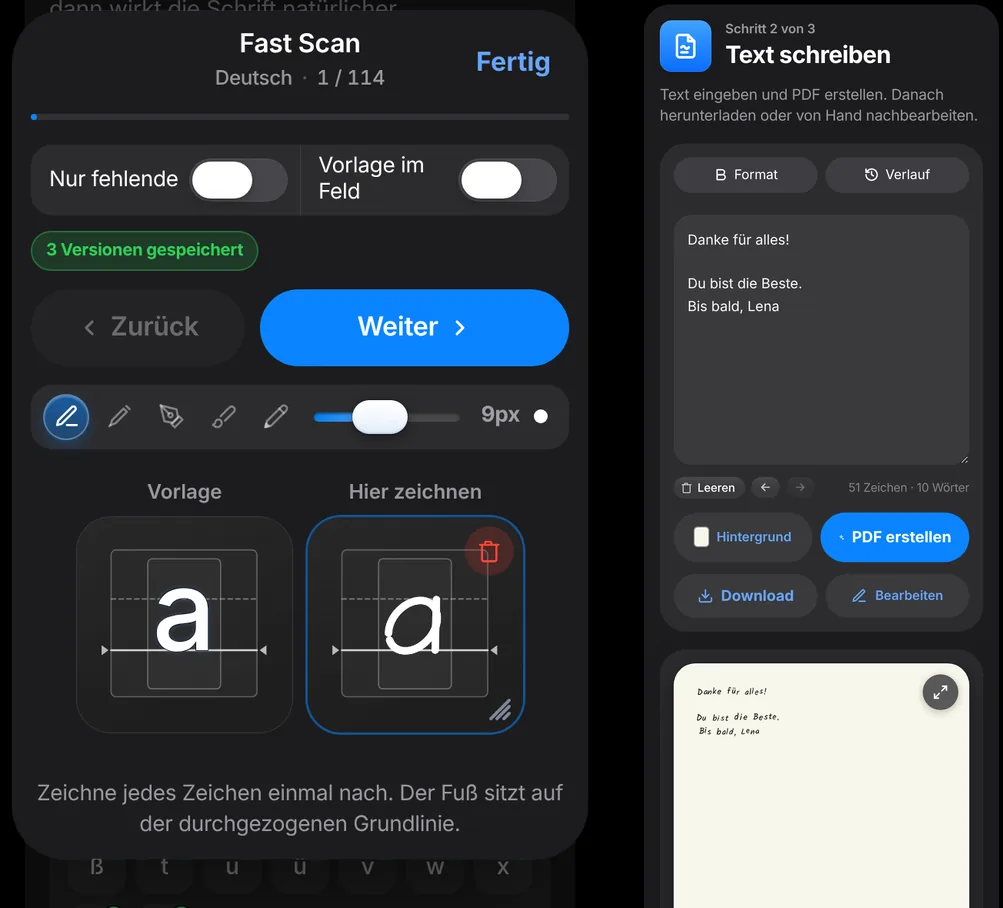
Meist sitzen einzelne Zeichen nicht auf der durchgezogenen Grundlinie im Zeichenfeld. Suche die auffälligen Buchstaben im Text, wähle sie im Buchstaben-Raster aus und zeichne sie neu. Unter dem Zeichenfeld siehst du alle gespeicherten Versionen und kannst missglückte löschen.
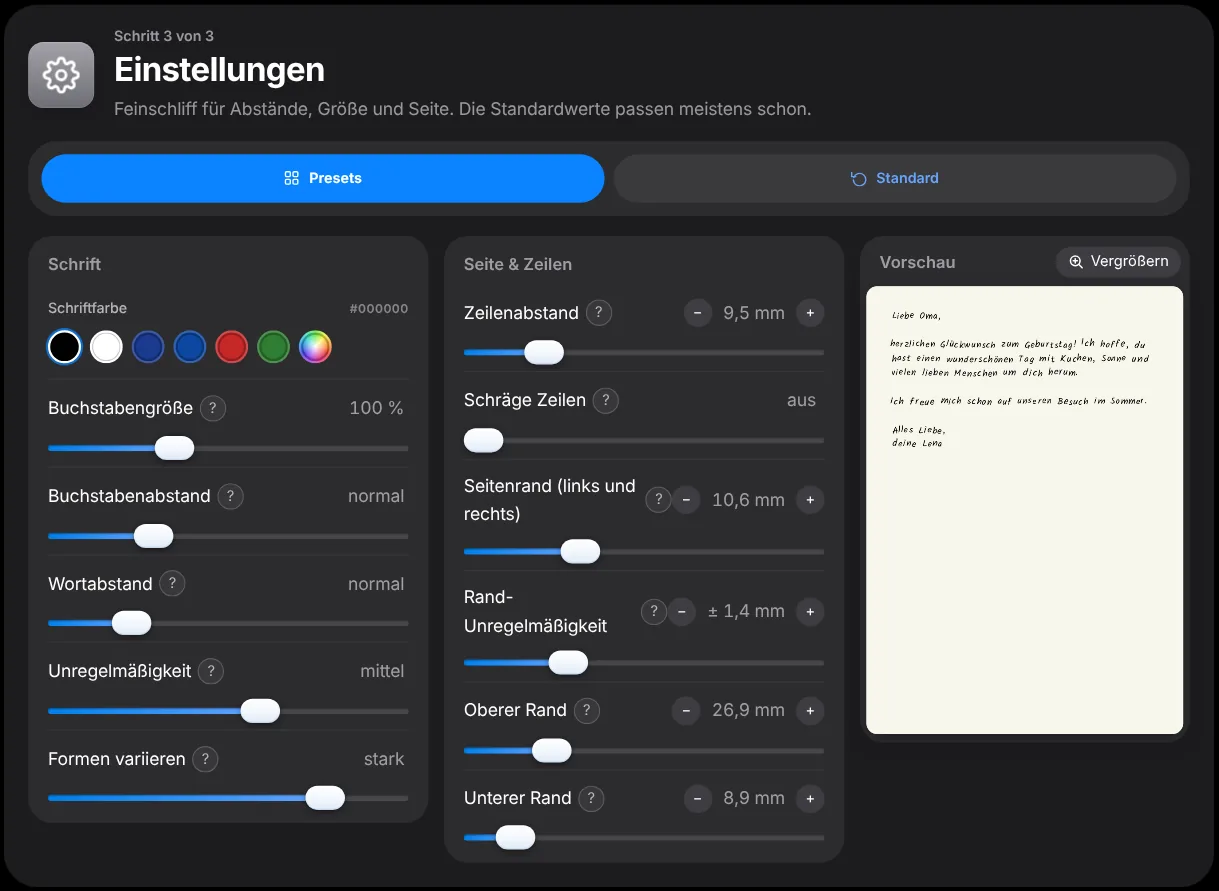
Wenn alle Buchstaben leicht springen, ist die Einstellung „Unregelmäßigkeit“ zu hoch. „wenig“ oder „mittel“ wirkt natürlich, ab „stark“ wird es schnell unruhig.
Abstände wirken falsch
- Wörter kleben aneinander: „Wortabstand“ erhöhen.
- Buchstaben innerhalb eines Wortes zu eng: „Buchstabenabstand“ leicht erhöhen. Der Standard „normal“ lässt die Buchstaben wie bei echter Handschrift leicht aneinanderrücken.
- Zeilen passen nicht zu den Linien des Papiers: Auf den Standard-Papieren passiert das automatisch. Sitzt die Schrift trotzdem zu hoch oder zu tief, sind deine Buchstaben unterschiedlich hoch gezeichnet: Zeichne sie mit dem Fuß auf der durchgezogenen Grundlinie neu. Mehr dazu in Papier, Farbe und Hintergrund.
Mit „Standard“ in den Einstellungen setzt du alle Werte auf die empfohlenen Ausgangswerte zurück.
Ein Zeichen fehlt in der PDF
Vor dem Erstellen zeigt GPTGenie dir, welche Zeichen aus deinem Text noch nicht gezeichnet sind. Du kannst sie direkt nachzeichnen oder die PDF trotzdem erstellen. Dann bleibt an der Stelle eine Lücke. Am schnellsten ergänzt du fehlende Zeichen mit dem Fast Scan und der Option „Nur fehlende“.
Manche Zeichen werden automatisch ersetzt, damit dein Text nicht voller Lücken ist, zum Beispiel typografische Anführungszeichen durch einfache, falls du nur diese gezeichnet hast.
Buchstaben sind unterschiedlich dick
Das passiert, wenn Buchstaben mit verschiedenen Pinselstärken gezeichnet wurden. GPTGenie misst beim Start die Strichstärke deiner vorhandenen Buchstaben und stellt den Pinsel passend ein, damit neue Zeichen zu den alten passen. Wenn du die Stärke selbst änderst, gilt deine Einstellung. Einzelne zu dicke oder zu dünne Buchstaben zeichnest du am besten neu.
Zeichnen am Handy klappt nicht richtig
- Zeichne mit einem Finger. Zwei Finger werden vom Browser als Zoom- oder Scrollgeste verstanden.
- Wenn die Seite beim Zeichnen scrollt, lade sie neu. Im Zeichenfeld ist Scrollen eigentlich gesperrt.
- Nutze den Fast Scan: Dort sind Vorlage und Zeichenfeld nebeneinander und passen auf jeden Bildschirm.
- Ein Stift mit feiner Spitze liefert deutlich sauberere Striche als der Finger.
Meine Buchstaben sind weg
Als Gast werden deine Buchstaben nur im Speicher deines Browsers abgelegt. Sie gehen verloren, wenn du Browserdaten löschst, im privaten Modus arbeitest oder einen anderen Browser oder ein anderes Gerät benutzt. Mit einem kostenlosen Konto werden die Buchstaben dauerhaft gespeichert und sind auf allen Geräten verfügbar.
Die PDF lädt nicht herunter
- Prüfe, ob dein Browser Downloads blockiert oder nachfragt. Meist erscheint oben oder unten ein kleiner Hinweis.
- Auf dem iPhone öffnet sich die PDF oft zuerst in einer Vorschau. Über „Teilen“ und „In Dateien sichern“ speicherst du sie.
- Wenn der Download-Knopf orange ist, hast du den Text nach dem Erstellen geändert. Erstelle die PDF neu, damit die Änderungen enthalten sind.
Der Ausdruck ist kleiner oder größer als erwartet
Die PDF ist auf A4 angelegt. Wenn die Schrift auf dem Papier trotzdem kleiner wirkt als am Bildschirm, liegt das fast immer am Druckdialog. Viele Programme stehen dort auf „An Seite anpassen“ oder „Auf druckbaren Bereich verkleinern“. Dann wird die ganze Seite ein paar Prozent verkleinert, damit nichts im nicht bedruckbaren Rand landet. Für einen Ausdruck in Originalgröße stellst du „Tatsächliche Größe“ oder „100 %“ ein.
Umgekehrt kann es passieren, dass der Text am Rand abgeschnitten wird. Dann ist der Seitenrand in GPTGenie sehr klein gewählt und der Drucker schafft es nicht bis ganz an die Kante. Ein etwas größerer Seitenrand in den Einstellungen löst das. Und wer auf Briefpapier im Format US-Letter druckt, sollte im Druckdialog das richtige Papierformat wählen, sonst verschiebt sich alles um ein paar Millimeter.
Das Erstellen dauert sehr lange
Ein paar Seiten Text sind in wenigen Sekunden fertig. Bei sehr langen Texten, etwa einer ganzen Hausarbeit, muss der Browser aber Tausende Buchstaben einzeln setzen, und auf älteren Handys oder günstigen Laptops dauert das spürbar. Es hilft, andere Tabs zu schließen und das Gerät während des Erstellens nicht in den Stromsparmodus fallen zu lassen. Noch besser ist es, lange Texte in Abschnitte von wenigen Seiten aufzuteilen und mehrere PDFs zu erstellen. Das hat auch den Vorteil, dass man einzelne Teile später leichter ändern kann.
Umlaute, Akzente oder Zeichen aus anderen Sprachen fehlen
GPTGenie kann nur Zeichen schreiben, die du gezeichnet hast. Wer zum Beispiel einen französischen Text mit é, è und ç schreibt, aber die Sprache auf Deutsch gestellt hat, bekommt diese Zeichen im Raster gar nicht angezeigt. Stell im Buchstaben-Raster die passende Sprache ein, dann erscheinen die zusätzlichen Zeichen und du kannst sie nachzeichnen. Deine bisherigen Buchstaben bleiben dabei erhalten. Mehr dazu, welche Schriften und Sprachen gehen, steht unter Über 50 Sprachen.
Eine häufige Quelle für vermeintlich fehlende Zeichen sind Texte, die aus Word, einer Webseite oder einem KI-Chat kopiert wurden. Sie enthalten oft unsichtbare Sonderzeichen, lange Gedankenstriche, geschützte Leerzeichen oder typografische Apostrophe. Wenn die Liste fehlender Zeichen etwas Merkwürdiges anzeigt, lohnt sich ein Blick auf genau diese Stellen im Text. Oft reicht es, den Gedankenstrich durch einen normalen Bindestrich oder den Apostroph durch einen einfachen zu ersetzen.
So meldest du einen Fehler, damit er schnell behoben wird
Ein „Geht nicht“ ist für uns schwer nachzuvollziehen. Mit ein paar Angaben finden wir die Ursache meistens in Minuten statt in Tagen. Hilfreich ist: welches Gerät und welcher Browser, zum Beispiel „iPad, Safari“ oder „Windows-Laptop, Chrome“. Dann, was du gemacht hast, Schritt für Schritt, und was du stattdessen erwartet hättest. Und wenn möglich ein Bildschirmfoto der Stelle.
Wenn es um die PDF geht, hilft ein kurzer Beispieltext, mit dem der Fehler auftritt. Persönliche Inhalte musst du dafür nicht schicken, ein Satz mit denselben Zeichen reicht. Und falls der Fehler nur manchmal passiert: Schreib dazu, ob er nach einem Neuladen der Seite verschwindet. Auch das grenzt die Ursache schon stark ein.
Nichts davon hilft?
Schreib uns über die Bewertungsfunktion auf der Startseite oder per E-Mail an support@gptgenie.pro. Beschreibe kurz, welches Gerät und welchen Browser du nutzt und was genau passiert. Fehlermeldungen werden in der Regel innerhalb weniger Tage behoben und auf der Seite Neuigkeiten festgehalten.
Problem gelöst?
Dann zurück zum Tool. Wenn nicht, schreib uns über die Bewertungsfunktion auf der Startseite.