Eigene Handschrift in Samsung Notes: mit dem S Pen weiterschreiben
So kommen deine Seiten als echte Notiz auf dein Galaxy-Tablet oder -Handy
Samsung Notes ist auf jedem Galaxy-Tablet und vielen Galaxy-Handys vorinstalliert, und mit dem S Pen schreibt es sich darin fast wie auf Papier. Wer mit GPTGenie Texte in der eigenen Handschrift erstellt, kann sie dort direkt weiterverwenden. Statt einer PDF lädst du eine Samsung-Notes-Datei herunter. Darin ist deine Schrift kein festes Bild, sondern besteht aus echten Stiftstrichen, die du mit dem S Pen bearbeiten kannst wie alles, was du selbst geschrieben hast.
Warum eine eigene Samsung-Notes-Datei?
Samsung Notes kann auch PDFs öffnen. Dann liegt die PDF aber als Hintergrund in der Notiz, und die Schrift darauf ist nicht mehr veränderbar. Ein falsch geschriebenes Wort lässt sich nur überdecken, nicht entfernen. Die Samsung-Notes-Datei aus GPTGenie ist anders aufgebaut:
- Jeder Buchstabe besteht aus Stiftstrichen mit der Breite und Farbe, die du in GPTGenie eingestellt hast.
- Mit dem Radierer des S Pen entfernst du einzelne Buchstaben oder ganze Wörter.
- Mit der Auswahl verschiebst, vergrößerst oder färbst du Wörter um.
- Dein Papier, ob liniert, kariert, gepunktet oder ein eigenes Foto, liegt darunter als Hintergrund und bleibt beim Radieren erhalten.
Wenn du das Ergebnis nur ansehen, ausdrucken oder verschicken willst, ist die PDF weiterhin die richtige Wahl. Wenn du in Samsung Notes damit arbeiten willst, nimm die Samsung-Notes-Datei.
Die Datei erstellen
- Öffne GPTGenie am besten direkt auf dem Galaxy-Gerät im Browser, zum Beispiel in Samsung Internet oder Chrome.
- Erstelle wie gewohnt deine PDF.
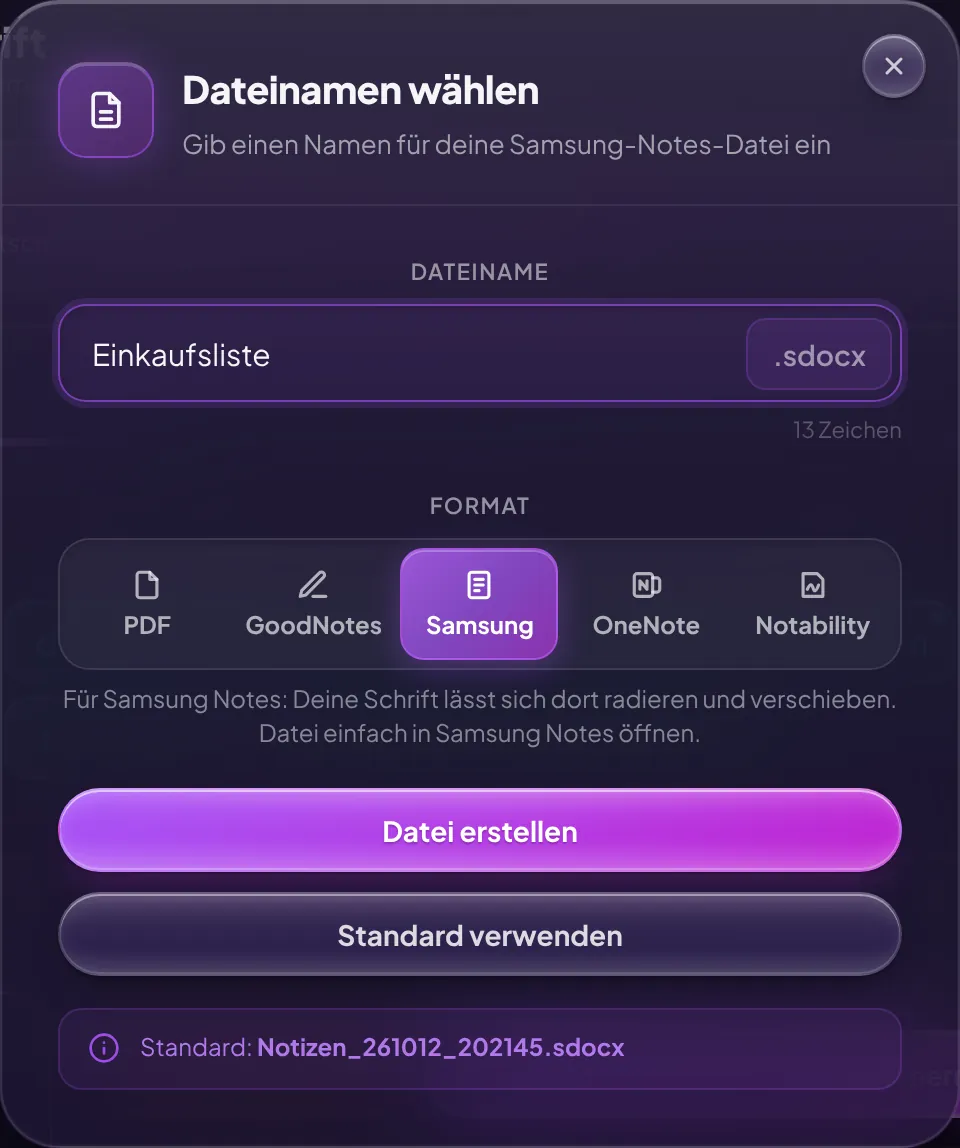
- Tippe auf „Herunterladen“ und wähle bei Format den Punkt „Samsung“.
- Als Standard-Name schlägt GPTGenie einen Namen wie
Notizen_261012_200317vor, also Datum und Uhrzeit, so wie Samsung Notes neue Notizen selbst benennt. Du kannst ihn natürlich ändern. - Tippe auf „Datei erstellen“. Die Datei mit der Endung
.sdocxlandet im Download-Ordner.
Alles passiert im Browser. Deine Buchstaben und Texte werden für den Export nicht hochgeladen. Auch eine Verbindung zum Samsung-Konto ist nicht nötig.
In Samsung Notes öffnen
Nach dem Download erscheint meist eine Benachrichtigung. Tippe sie an und wähle, falls gefragt, Samsung Notes zum Öffnen. Findest du die Benachrichtigung nicht mehr, öffne die App „Eigene Dateien“, gehe in den Ordner „Downloads“ und tippe die Datei an. Samsung Notes übernimmt sie als neue Notiz.
Hast du die Datei am Computer erstellt, schick sie dir per Mail, Messenger oder Cloud-Speicher aufs Galaxy-Gerät und öffne sie dort genauso. Auf Windows-Geräten von Samsung, etwa einem Galaxy Book, lässt sich die Datei mit Samsung Notes für Windows öffnen.
Mit dem S Pen weiterarbeiten
In der geöffneten Notiz verhält sich deine erstellte Schrift wie deine eigene. Ein paar Dinge, die sich besonders lohnen:
- Radieren mit der Seitentaste: Auf vielen Geräten radierst du, solange du die Taste am S Pen gedrückt hältst. So korrigierst du einen Buchstaben, ohne das Werkzeug zu wechseln.
- Auswählen und verschieben: Mit dem Auswahlwerkzeug markierst du einen Absatz und ziehst ihn nach unten, um Platz für eine Zeichnung oder eine Tabelle zu schaffen.
- Umfärben: Markierte Striche bekommen mit einem Tipp eine neue Farbe. Überschriften in Blau, Merksätze in Rot, ganz ohne neuen Export.
- Ergänzen: Schreib mit dem S Pen Randnotizen, Häkchen oder Lösungen direkt neben den Text.
Die Striche haben in Samsung Notes eine feste Breite. Das sorgt dafür, dass die Schrift überall gleich kräftig erscheint und nicht von der Zoomstufe abhängt. Punkte wie beim „i“ oder bei Umlauten sind kleine Kreise, damit Samsung Notes sie nicht zu winzig zeichnet.
Wie die Seiten in Samsung Notes aussehen
Samsung Notes zeigt eine Notiz als lange Folge von Seiten untereinander, so wie eine dort geöffnete PDF. Jede Seite aus GPTGenie wird zu einer Seite in der Notiz, mit einem kleinen Abstand dazwischen. Du kannst am Ende weitere Seiten anhängen und auf ihnen frei weiterschreiben.
Das Papier entspricht genau dem aus der PDF, in hoher Auflösung. Auch bei starkem Zoom bleiben Linien und Karos scharf. Textmarker und Fotos aus dem PDF-Editor kommen ebenfalls mit. Samsung Notes zeichnet Striche etwas anders als GPTGenie: Die feinen Streifen eines Kugelschreibers oder das Korn eines Bleistifts gibt es dort nicht. Damit die Schrift trotzdem gleich wirkt, wird ihre Helligkeit angeglichen.
Ideen für den Alltag
Eine Notiz in der eigenen Handschrift, die man trotzdem bequem ändern kann, ist in vielen Situationen praktisch:
- Lernzettel: Zusammenfassung erstellen, in Samsung Notes markieren und ergänzen, Gelerntes nach und nach wegradieren und aus dem Kopf neu schreiben. Mehr dazu im Ratgeber Lernzettel und Karteikarten.
- To-do- und Einkaufslisten: Liste einmal tippen, als Notiz öffnen und Erledigtes mit dem S Pen durchstreichen.
- Vorlagen für Protokolle oder Berichte: Den festen Teil in GPTGenie erstellen, die wechselnden Angaben jedes Mal mit dem Stift ergänzen.
- Briefe und Karten vorbereiten: Text in der eigenen Schrift entwerfen, Zeilenumbrüche und Platz für ein Bild in Ruhe anpassen. Tipps für Inhalte findest du unter Briefe schreiben.
Sichern und auf andere Geräte bringen
Nach dem Öffnen ist die Notiz eine ganz normale Samsung-Notes-Notiz. Wenn du die Synchronisierung mit deinem Samsung-Konto eingeschaltet hast, erscheint sie auch auf deinen anderen Galaxy-Geräten. Die heruntergeladene Datei im Download-Ordner brauchst du danach nicht mehr, du kannst sie löschen. Den Text selbst bewahrst du am besten in GPTGenie auf. Mit einem kostenlosen Konto bleibt er im Verlauf gespeichert, und du kannst jederzeit eine neue Datei erstellen, etwa mit anderem Papier oder in einer anderen Farbe.
Wenn etwas nicht klappt
- Die Datei öffnet sich in einer anderen App: Tippe in „Eigene Dateien“ lange auf die Datei, wähle „Öffnen mit“ und dann Samsung Notes.
- Samsung Notes meldet eine beschädigte Datei: Lade die Datei noch einmal herunter. Ein unterbrochener Download ist die häufigste Ursache. Hilft das nicht, aktualisiere Samsung Notes im Galaxy Store.
- Die Schrift ist sehr dünn: Die Strichbreite richtet sich nach der Pinselbreite, mit der du deine Buchstaben gezeichnet hast. Zeichne dünne Buchstaben bei Bedarf mit etwas mehr Breite neu.
- Es gibt keine Samsung Notes-App: Samsung Notes ist nur auf Samsung-Geräten verfügbar. Auf anderen Android-Geräten eignen sich GoodNotes oder Notability.
Weitere Lösungen findest du unter Probleme lösen.
Häufige Fragen
Brauche ich ein Samsung-Gerät?
Zum Öffnen ja, denn Samsung Notes gibt es nur auf Galaxy-Handys, Galaxy-Tablets und Samsung-Laptops. Erstellen kannst du die Datei auf jedem Gerät, auch am PC, und sie dann auf das Galaxy-Gerät schicken.
Kann ich die Notiz mit dem Finger bearbeiten?
Ja. Der S Pen ist bequemer und genauer, aber Radieren, Auswählen und Verschieben funktionieren in Samsung Notes auch mit dem Finger.
Warum heißt die Datei Notizen mit Datum und Uhrzeit?
So benennt Samsung Notes neue Notizen selbst. GPTGenie schlägt denselben Aufbau vor, damit sich die Datei in deiner Notizliste gut einordnet. Du kannst jeden anderen Namen wählen.
Geht der Export auch aus dem PDF-Editor?
Ja. Im Editor gibt es dieselbe Format-Auswahl. Was du dort mit Stift, Textmarker oder Fotos ergänzt hast, kommt mit in die Notiz.
S Pen griffbereit?
Erstelle deine Seiten in GPTGenie und öffne sie direkt als Notiz in Samsung Notes.