Eigene Handschrift in GoodNotes: radierbar statt nur als PDF
Warum die GoodNotes-Datei mehr kann als eine importierte PDF und wie du sie auf iPad, Android und Windows öffnest
GoodNotes ist für viele Schülerinnen, Schüler und Studierende das digitale Heft schlechthin. Wer seine Texte mit GPTGenie in der eigenen Handschrift erstellt, möchte sie oft genau dort weiterverwenden: markieren, ergänzen, Fehler wegradieren, ein Foto dazulegen. Mit einer normalen PDF geht das nur halb. GoodNotes legt eine importierte PDF als festen Hintergrund ab, die Schrift darauf ist ein Bild und lässt sich nicht mehr anfassen. Deshalb kann GPTGenie deine Seiten auch direkt als GoodNotes-Datei speichern. Darin besteht jeder Buchstabe aus echten Stiftstrichen, so als hättest du ihn selbst in GoodNotes geschrieben.
PDF oder GoodNotes-Datei?
Beide Formate sehen auf den ersten Blick gleich aus: dein Papier, deine Buchstaben, dieselben Zeilen und Abstände. Der Unterschied zeigt sich, sobald du etwas ändern willst.
- PDF: passt in jede App, lässt sich drucken, per Mail verschicken und überall öffnen. In GoodNotes kannst du darauf schreiben und markieren, aber die erstellte Schrift selbst bleibt unveränderlich. Ein falsches Wort bekommst du nur weg, indem du es überdeckst.
- GoodNotes-Datei (.goodnotes): nur für GoodNotes gedacht, dafür viel beweglicher. Jedes Wort besteht aus Stiftstrichen. Du kannst einzelne Buchstaben wegradieren, ganze Wörter mit dem Lasso verschieben, die Farbe ändern oder direkt dazwischen weiterschreiben. Das Papier liegt als Hintergrund darunter und bleibt beim Radieren unberührt.
Als Faustregel: Wenn das Ergebnis fertig ist und weitergegeben oder gedruckt wird, nimm die PDF. Wenn du damit in GoodNotes weiterarbeiten willst, nimm die GoodNotes-Datei. Du kannst auch beides herunterladen, das kostet nur ein paar Sekunden.
Die GoodNotes-Datei erstellen
Du brauchst dafür nichts Zusätzliches, keine App und kein Konto. Der Export läuft komplett in deinem Browser, deine Texte verlassen dein Gerät dabei nicht.
- Erstelle wie gewohnt deine PDF: Text eingeben, Einstellungen anpassen, auf „PDF erstellen“ tippen.
- Tippe unter der Vorschau auf „Herunterladen“.
- Wähle im Fenster bei Format den Punkt „GoodNotes“. Der Name bekommt automatisch die Endung
.goodnotes. - Gib einen Namen ein oder nimm den Standard-Namen und tippe auf „Datei erstellen“.
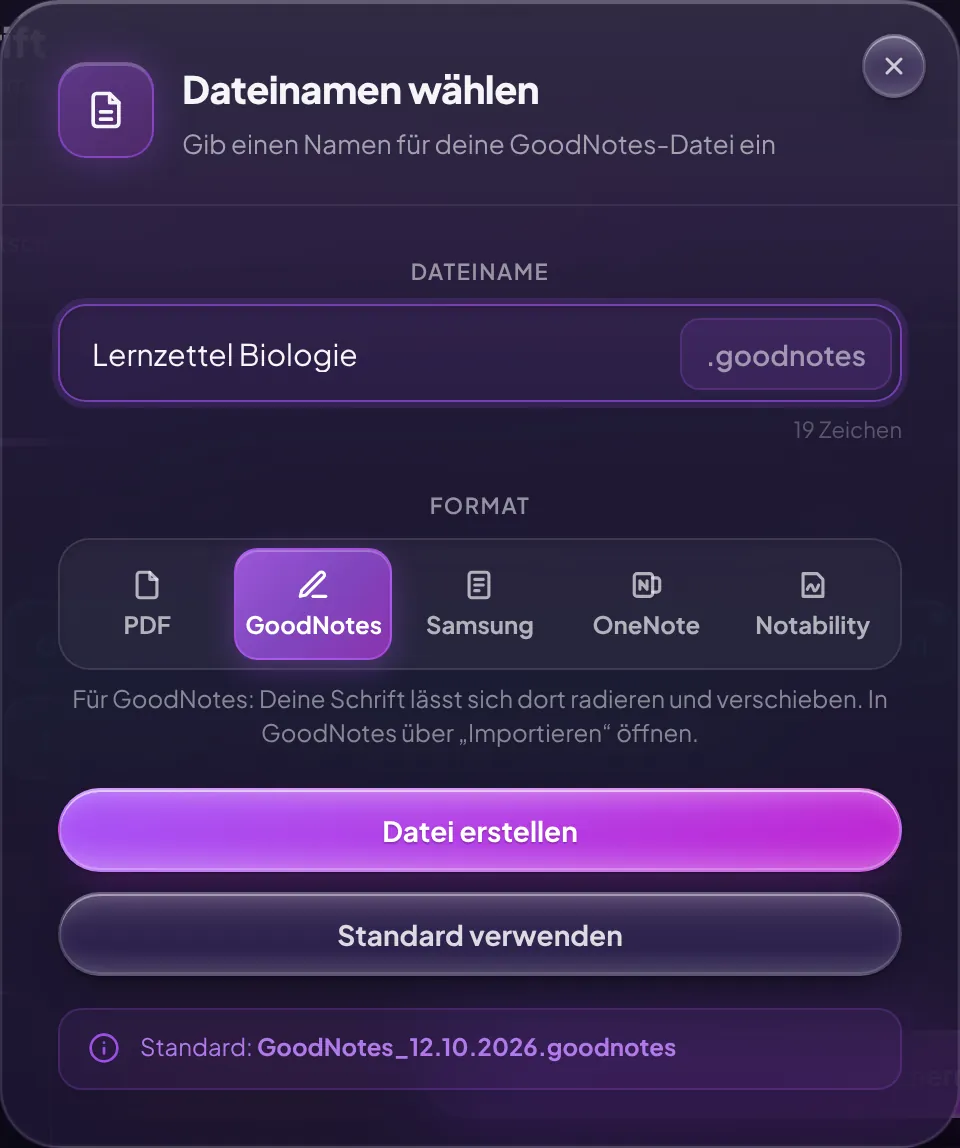
Schon während du den Namen eintippst, beginnt GPTGenie im Hintergrund, deine Buchstaben in Striche umzurechnen. Bei einer Seite ist die Datei deshalb meist sofort fertig, bei langen Texten dauert es einige Sekunden. Auch im PDF-Editor gibt es dieselbe Auswahl: Alles, was du dort ergänzt hast, also Stiftstriche, Textmarker und Fotos, kommt mit in die GoodNotes-Datei.
Datei in GoodNotes öffnen
GoodNotes gibt es für iPad, iPhone, Mac, Android und Windows. Die Datei öffnest du auf allen Geräten auf dieselbe Weise: über den Import in GoodNotes.
Auf dem iPad oder iPhone
Lade die Datei am besten in Safari herunter, denn nur Safari speichert Downloads auf iPhone und iPad zuverlässig. Öffne danach GoodNotes, tippe in der Dokumentenübersicht auf „+“ und wähle „Importieren“. In der Dateiauswahl findest du den Download im Ordner „Downloads“. Alternativ tippst du die Datei in der Dateien-App an, öffnest das Teilen-Menü und wählst GoodNotes.
Auf Android und Windows
Auch hier funktioniert der Weg über „+“ › „Importieren“ in GoodNotes am sichersten. Unter Windows reicht es oft, die Datei aus dem Download-Ordner in das geöffnete GoodNotes-Fenster zu ziehen. Wir haben den Import unter anderem mit GoodNotes für Windows geprüft: Die Striche lassen sich dort radieren und verschieben.
Nach dem Import erscheint die Datei als eigenes Notizbuch in deiner Übersicht, mit einem Vorschaubild der ersten Seite. Du kannst sie wie jedes andere Notizbuch in Ordner verschieben, umbenennen oder Seiten anhängen.
Was du danach in GoodNotes machen kannst
Weil deine Schrift aus echten Strichen besteht, funktionieren alle Werkzeuge von GoodNotes so, als hättest du selbst geschrieben:
- Radieren: Einzelne Buchstaben, Wortteile oder ganze Zeilen verschwinden mit dem Radiergummi. Das Papier bleibt dabei stehen.
- Verschieben: Mit dem Lasso markierst du ein Wort oder einen Absatz und ziehst es an eine andere Stelle, zum Beispiel um Platz für eine Skizze zu schaffen.
- Größe und Farbe ändern: Markierte Striche lassen sich vergrößern, verkleinern und umfärben. So hebst du eine Überschrift farbig hervor, ohne den Text neu erstellen zu müssen.
- Weiterschreiben: Ergänze mit dem eigenen Stift Pfeile, Randnotizen oder Lösungen. Deine echte Schrift und die erstellte Schrift stehen nebeneinander und sehen sich ähnlich.
- Textmarker und Fotos: Textmarker aus dem PDF-Editor kommen als GoodNotes-Textmarker an, Fotos als Bilder, die du verschieben und skalieren kannst.
Wie aus Buchstaben Stiftstriche werden
Deine Buchstaben zeichnest du in GPTGenie einmal auf dem Zeichenfeld. Gespeichert werden sie als Bild: ein Abdruck deiner Tinte. Für die PDF reicht das, denn dort wird das Bild einfach auf die Seite gesetzt. GoodNotes braucht aber Linien mit Anfang, Ende und Dicke. Deshalb rechnet GPTGenie jeden Buchstaben beim Export zurück in Striche.
Das funktioniert ähnlich, wie ein Mensch eine Schrift nachfährt. Zuerst wird aus der Tinte die Mittellinie bestimmt, also der Weg, den der Stift ungefähr genommen hat. An Kreuzungen, etwa beim „t“ oder „x“, werden getrennte Linien wieder sinnvoll verbunden. Dann bekommt jede Linie die Dicke, die die Tinte an dieser Stelle hatte. Wo sich die Dicke stark ändert, etwa bei einem Pinsel oder Füller, wird ein Strich in mehrere Abschnitte geteilt. Ein „n“ wird so meist zu einem einzigen Strich, ein „t“ zu zwei. Das hält die Datei klein und sorgt dafür, dass sich ein Buchstabe beim Radieren so verhält, wie man es erwartet.
Weil jede Buchstabenform nur einmal pro Größe umgerechnet werden muss, geht das auch bei langen Texten schnell. Die Arbeit verteilt sich auf alle Prozessorkerne deines Geräts. Sieben volle Seiten brauchen auf einem gewöhnlichen Laptop etwa zehn Sekunden.
Sieht es aus wie die PDF?
Fast. Papier, Position der Wörter, Zeilen und Ränder sind identisch, denn beide Formate entstehen aus denselben Seiten. Kleine Unterschiede gibt es nur dort, wo GoodNotes selbst zeichnet:
- GoodNotes zeichnet Striche glatt und gleichmäßig. Die feinen Streifen eines Kugelschreibers oder das Korn eines Bleistifts, die GPTGenie in der PDF nachahmt, gibt es dort nicht. Die Helligkeit wird angeglichen, damit die Schrift insgesamt genauso kräftig wirkt.
- Der Textmarker sieht aus wie ein GoodNotes-Textmarker, mit geraden Enden statt der weichen Kanten aus der PDF.
- Sehr feine Details, etwa ein kleiner Schnörkel, können etwas runder werden, weil sie als Strich und nicht als Bild gespeichert sind.
Im normalen Leseabstand fällt das kaum auf. Wer ganz genau dasselbe Bild braucht, etwa für den Druck, nimmt die PDF.
Lernzettel in GoodNotes: ein Arbeitsablauf
Besonders praktisch ist die GoodNotes-Datei für Lernzettel. Ein Ablauf, der sich bewährt hat:
- Fasse den Stoff zusammen, gern auch mit Hilfe einer KI, und überarbeite den Text, bis er stimmt. Tipps dazu stehen im Ratgeber Lernzettel und Karteikarten.
- Erstelle daraus mit GPTGenie die Seiten in deiner Handschrift, am besten auf liniertem oder kariertem Papier.
- Exportiere als GoodNotes-Datei und importiere sie.
- Arbeite in GoodNotes weiter: Begriffe farbig markieren, Pfeile zwischen Zusammenhängen ziehen, kleine Skizzen ergänzen. Was du schon sicher kannst, radierst du nach und nach weg und schreibst es aus dem Gedächtnis neu.
Gerade dieser letzte Schritt ist wertvoll. Wer Inhalte selbst noch einmal von Hand schreibt, setzt sich aktiv damit auseinander. Was die Forschung dazu sagt, findest du im Artikel Handschrift und Lernen.
Tipps für große Dokumente
Eine volle Seite in der GoodNotes-Datei ist etwa ein Megabyte groß, vor allem wegen des Papiers in hoher Auflösung. Bei sehr langen Dokumenten kann der Import deshalb etwas dauern. In der kostenlosen Version begrenzt GoodNotes außerdem, wie groß importierte Dateien sein dürfen. Wenn ein Import abbricht, teile den Text in mehrere kürzere Dokumente auf, etwa ein Dokument pro Kapitel. In GoodNotes kannst du die Seiten später wieder in ein Notizbuch zusammenführen.
Schlichtes Papier ohne Muster und ohne eigenes Foto als Hintergrund hält die Datei kleiner. Und wenn du ohnehin viel änderst, lohnt es sich, den Text vor dem Export in GPTGenie noch einmal durchzulesen. Ein Tippfehler ist dort mit einem Tastendruck behoben, in GoodNotes musst du ihn wegradieren und neu schreiben.
Wenn etwas nicht klappt
- Der Download startet nicht (iPhone, iPad): Öffne GPTGenie in Safari. Andere Browser und Apps wie Instagram oder TikTok laden Dateien auf iOS oft nicht herunter. Das Download-Fenster zeigt dafür auch einen Hinweis.
- GoodNotes meldet, die Datei sei beschädigt: Lade die Datei noch einmal herunter und importiere sie erneut. Manchmal wird ein Download unterbrochen, wenn das Gerät in den Ruhezustand geht.
- Die Schrift wirkt dünner als in der PDF: Prüfe die Pinselbreite, mit der du die Buchstaben gezeichnet hast. Sehr dünne Linien werden in GoodNotes auch als dünne Striche angelegt.
- Einzelne Punkte fehlen: Winzige Tintenreste am Rand eines Buchstabens werden beim Umrechnen bewusst weggelassen, damit beim Radieren keine Pünktchen stehen bleiben. i-Punkte und Umlaute bleiben erhalten.
Weitere Lösungen findest du unter Probleme lösen. Wenn du einen Fehler entdeckst, freuen wir uns über eine Nachricht über die Bewertungsfunktion auf der Startseite.
Häufige Fragen
Kostet der GoodNotes-Export etwas?
Nein. Der Export ist wie alle Funktionen von GPTGenie kostenlos und funktioniert auch ohne Konto. GoodNotes selbst brauchst du natürlich als App, die Datei öffnet sich in jeder Version, die den Import unterstützt.
Kann ich die GoodNotes-Datei später wieder in GPTGenie öffnen?
Nein, der Weg geht nur in eine Richtung. Bewahre deinen Text in GPTGenie auf (mit Konto bleibt er im Verlauf gespeichert), dann kannst du jederzeit eine neue Datei erstellen.
Werden meine Buchstaben an einen Server geschickt?
Nein. Die Umrechnung in Striche und das Zusammenbauen der Datei passieren komplett in deinem Browser.
Funktioniert es auch mit mehreren Seiten und Fotos?
Ja. Jede Seite der PDF wird eine Seite in GoodNotes. Fotos aus dem PDF-Editor kommen als Bilder mit, Textmarker als GoodNotes-Textmarker.
Schon ein GoodNotes-Notizbuch offen?
Erstelle deine Seiten in GPTGenie und lade sie direkt als GoodNotes-Datei herunter.