Eigene Handschrift in OneNote: Freihand statt eingefügter PDF
Ein OneNote-Abschnitt mit deinen Seiten: öffnen, ins Notizbuch verschieben und überall weiterarbeiten
OneNote ist an vielen Schulen, Hochschulen und Arbeitsplätzen das Notizbuch der Wahl, oft schon über das Microsoft-365-Konto der Schule oder des Arbeitgebers. Wer in GPTGenie Texte in der eigenen Handschrift erstellt, kann diese Seiten als OneNote-Abschnitt herunterladen. Darin ist die Schrift kein Bild, sondern besteht aus Freihand-Strichen, genau wie Notizen, die du selbst mit Stift oder Maus in OneNote schreibst.
Was ist anders als bei einer eingefügten PDF?
Fügt man eine PDF in OneNote ein, entsteht ein sogenannter Dateiausdruck: Jede Seite der PDF wird ein Bild auf der Notizseite. Man kann darüber schreiben, aber die Schrift selbst lässt sich weder radieren noch verschieben. Beim OneNote-Abschnitt aus GPTGenie ist das anders:
- Jedes Wort ist eine Gruppe aus Freihand-Strichen. Mit dem Radierer entfernst du einzelne Striche, mit der Lasso-Auswahl verschiebst du ganze Wörter.
- Farbe und Strichstärke lassen sich nachträglich ändern.
- Das Papier liegt als Hintergrundbild auf der Seite. Es kann nicht aus Versehen verschoben werden, wenn du mit der Maus Wörter markierst.
- Textmarker werden zu OneNote-Textmarkern, die die Schrift nicht verdecken, sondern einfärben.
Eine PDF bleibt die bessere Wahl, wenn du das Ergebnis drucken, abgeben oder verschicken willst. Für alles, woran du in OneNote weiterarbeiten möchtest, ist der Abschnitt praktischer.
Den OneNote-Abschnitt erstellen
- Erstelle in GPTGenie wie gewohnt deine PDF.
- Tippe auf „Herunterladen“ und wähle bei Format den Punkt „OneNote“.
- Gib einen Namen ein. Er wird später zum Namen des Abschnitts und zum Titel der Seiten in OneNote. Ohne eigenen Namen heißt die Datei zum Beispiel
OneNote_12.10.2026. - Tippe auf „Datei erstellen“. Es entsteht eine Datei mit der Endung
.one.
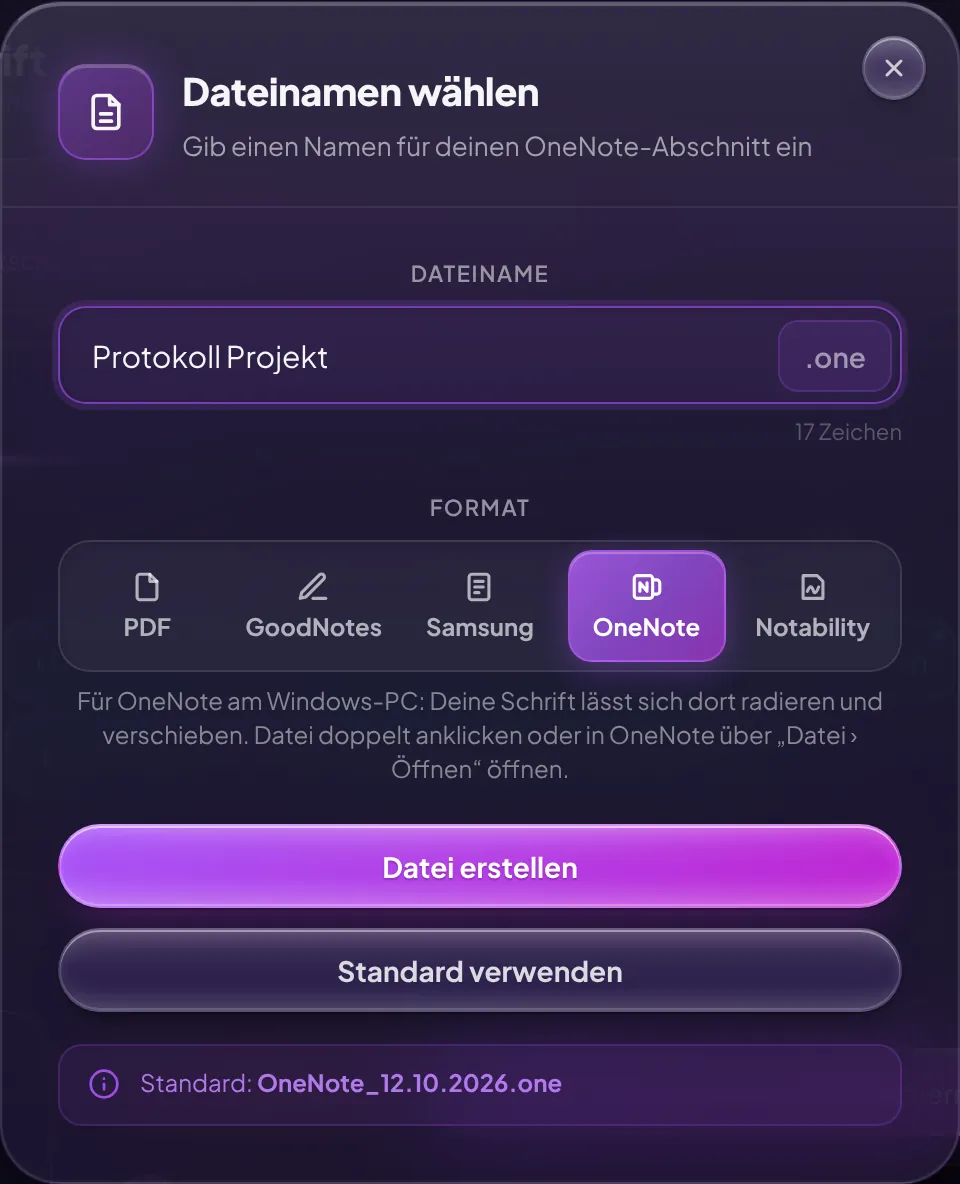
Wie bei allen Formaten läuft die Umrechnung in deinem Browser. Die Datei wird nicht über einen Server erstellt, und es ist keine Anmeldung bei Microsoft nötig.
Den Abschnitt in OneNote öffnen
Einzelne Abschnitt-Dateien öffnet die OneNote-App unter Windows. Es gibt zwei Wege:
- Doppelklick: Öffne den Download-Ordner im Explorer und klicke die
.one-Datei doppelt an. OneNote startet und zeigt den Abschnitt an. - Über OneNote: Wähle in OneNote „Datei“ › „Öffnen“ und such die Datei im Download-Ordner aus.
Der Abschnitt erscheint danach in der Liste der Notizbücher unter „Geöffnete Abschnitte“. OneNote für iPad, Android, Mac und die Browser-Version im Web können einzelne .one-Dateien nicht direkt öffnen. Das ist kein Problem, denn über den nächsten Schritt kommen die Seiten trotzdem auf alle Geräte.
In ein Notizbuch verschieben und synchronisieren
Ein geöffneter Abschnitt liegt zunächst nur auf deinem PC. Damit du auf dem Tablet, dem Handy oder im Browser darauf zugreifen kannst, verschiebst du ihn in ein Notizbuch, das in OneDrive gespeichert ist:
- Klicke mit der rechten Maustaste auf den Abschnitt unter „Geöffnete Abschnitte“.
- Wähle „Verschieben oder Kopieren“.
- Such dir das Ziel-Notizbuch aus, etwa dein Schul- oder Arbeitsnotizbuch, und bestätige.
Ab jetzt ist der Abschnitt Teil des Notizbuchs und wird wie alle anderen Seiten synchronisiert. Auf dem iPad oder Android-Tablet kannst du die Freihand-Striche dann mit dem Stift radieren und ergänzen. Statt den ganzen Abschnitt zu verschieben, kannst du auch einzelne Seiten markieren und mit „Verschieben oder Kopieren“ in einen vorhandenen Abschnitt bringen.
So sehen die Seiten in OneNote aus
Jede Seite der PDF wird eine eigene Seite im Abschnitt. Die erste trägt den Namen der Datei als Titel, die weiteren eine fortlaufende Nummer. Oben auf der Seite steht wie gewohnt der Titel, darunter beginnt dein Papier in A4-Größe mit der Schrift darauf. Die Abstände, Ränder und Zeilen entsprechen genau der PDF.
OneNote zeichnet Freihand-Striche glatt und gleichmäßig. Die feinen Streifen eines Kugelschreibers oder das Korn eines Bleistifts, die GPTGenie in der PDF nachbildet, gibt es dort nicht. Damit die Schrift trotzdem gleich kräftig wirkt, wird ihre Helligkeit angepasst. Fotos aus dem PDF-Editor kommen als Bilder mit, die du in OneNote verschieben und skalieren kannst.
Mit Freihand weiterarbeiten
In OneNote findest du die Werkzeuge im Menü „Zeichnen“. Damit kannst du deine erstellten Seiten bearbeiten wie selbst geschriebene Notizen:
- Radierer: Je nach Einstellung entfernt er ganze Striche oder nur die Stelle, über die du wischst.
- Lasso-Auswahl: Umkreise ein Wort oder einen Absatz und zieh ihn an eine andere Stelle.
- Stifte und Textmarker: Ergänze Randnotizen, unterstreiche Wichtiges oder markiere Begriffe.
- Freihand in Text: OneNote kann Freihand in getippten Text umwandeln. Weil deine Schrift aus echten Strichen besteht, kannst du das ausprobieren, etwa um einen Absatz durchsuchbar zu machen. Wie gut die Erkennung klappt, hängt von deiner Handschrift ab.
Am PC funktioniert das alles auch mit der Maus. Mit einem Stift, etwa auf einem Surface oder einem anderen Windows-Tablet, ist es natürlich bequemer. Hinweise zu Stiften findest du im Ratgeber Tablet und Stift.
OneNote in Schule und Studium
Viele Schulen nutzen OneNote-Kursnotizbücher, in denen Lehrkräfte Material verteilen und Schülerinnen und Schüler eigene Bereiche haben. Ein Abschnitt aus GPTGenie lässt sich dort wie oben beschrieben in den eigenen Bereich verschieben. Achte dabei immer auf die Regeln deiner Schule oder Hochschule: Wo eine Aufgabe ausdrücklich von Hand geschrieben werden soll, ersetzt eine erstellte Handschrift das nicht. Gut geeignet ist der Abschnitt für eigene Lernzettel, Zusammenfassungen und Vorlagen, die du anschließend selbst bearbeitest. Ideen dazu stehen unter Lernzettel und Karteikarten und Lernmethoden.
Wenn etwas nicht klappt
- Doppelklick öffnet nichts oder eine andere App: Öffne die Datei über „Datei“ › „Öffnen“ direkt in OneNote. Bei mehreren installierten OneNote-Versionen nimm die aktuelle OneNote-App für Windows.
- Der Abschnitt fehlt auf dem Tablet: Ein geöffneter Abschnitt synchronisiert sich erst, wenn er in einem OneDrive-Notizbuch liegt. Verschieb ihn wie oben beschrieben.
- Der Titel liegt über dem Papier: Der Titelbereich gehört zu OneNote und steht immer oben. Du kannst ihn leer lassen oder umbenennen, das Papier beginnt darunter.
- Ich nutze OneNote nur im Browser: Lade die Datei an einem Windows-PC einmal in OneNote und verschieb sie in dein Notizbuch. Danach siehst du die Seiten auch im Browser. Ohne Windows-PC ist die PDF die einfachere Lösung.
Weitere Lösungen findest du unter Probleme lösen.
Häufige Fragen
Welche OneNote-Version brauche ich?
Zum Öffnen der .one-Datei die OneNote-App für Windows, wie sie mit Microsoft 365 oder kostenlos installiert wird. Danach kannst du den Abschnitt in ein Notizbuch verschieben und auf allen Geräten nutzen.
Wird mein Microsoft-Konto benötigt?
Für den Export nicht. Die Datei entsteht in deinem Browser. Zum Synchronisieren auf andere Geräte brauchst du ein Notizbuch in OneDrive und damit ein Microsoft-Konto.
Kann ich die Freihand-Striche in Text umwandeln?
Du kannst es mit der Funktion „Freihand in Text“ ausprobieren. Wie gut das klappt, hängt davon ab, wie deutlich deine Buchstaben gezeichnet sind.
Warum ist das Papier ein Hintergrundbild?
So bleibt es beim Markieren und Radieren unberührt und verrutscht nicht. Die Schrift darüber bleibt voll bearbeitbar.
OneNote schon offen?
Erstelle deine Seiten in GPTGenie und lade sie als OneNote-Abschnitt herunter.