Eigene Handschrift in Notability: Notizen mit festem Papier
Deine Seiten als Notability-Notiz: radierbare Schrift, festes Papier und neue Seiten im selben Look
Notability ist eine der bekanntesten Notiz-Apps für Schule und Studium und inzwischen auch für Android-Geräte verfügbar. Wer seine Texte in GPTGenie in der eigenen Handschrift erstellt, kann sie als Notability-Notiz herunterladen. Die Schrift besteht darin aus echten Stiftstrichen, das Papier liegt wie bei einer importierten PDF fest im Hintergrund. Und wenn du in Notability neue Seiten hinzufügst, bekommen auch diese dasselbe Papier.
Warum eine Notability-Notiz statt einer PDF?
Eine PDF lässt sich in Notability importieren und beschriften. Die Schrift auf der PDF ist aber ein Teil des Hintergrunds: Du kannst nichts davon radieren oder verschieben. In der Notability-Notiz aus GPTGenie ist das getrennt:
- Schrift: echte Notability-Striche in deiner Farbe und Strichstärke, mit dem Radierer entfernbar und mit dem Lasso verschiebbar.
- Papier: fester Hintergrund, genau wie in der PDF, der beim Radieren nicht verschwindet.
- Textmarker: Notability-Textmarker, die die Schrift einfärben statt sie zu verdecken.
- Fotos: verschiebbare Bilder.
Zum Drucken, Abgeben und Verschicken bleibt die PDF die richtige Wahl. Zum Weiterarbeiten in Notability ist die Notiz praktischer.
Die Notiz erstellen
- Erstelle in GPTGenie wie gewohnt deine PDF.
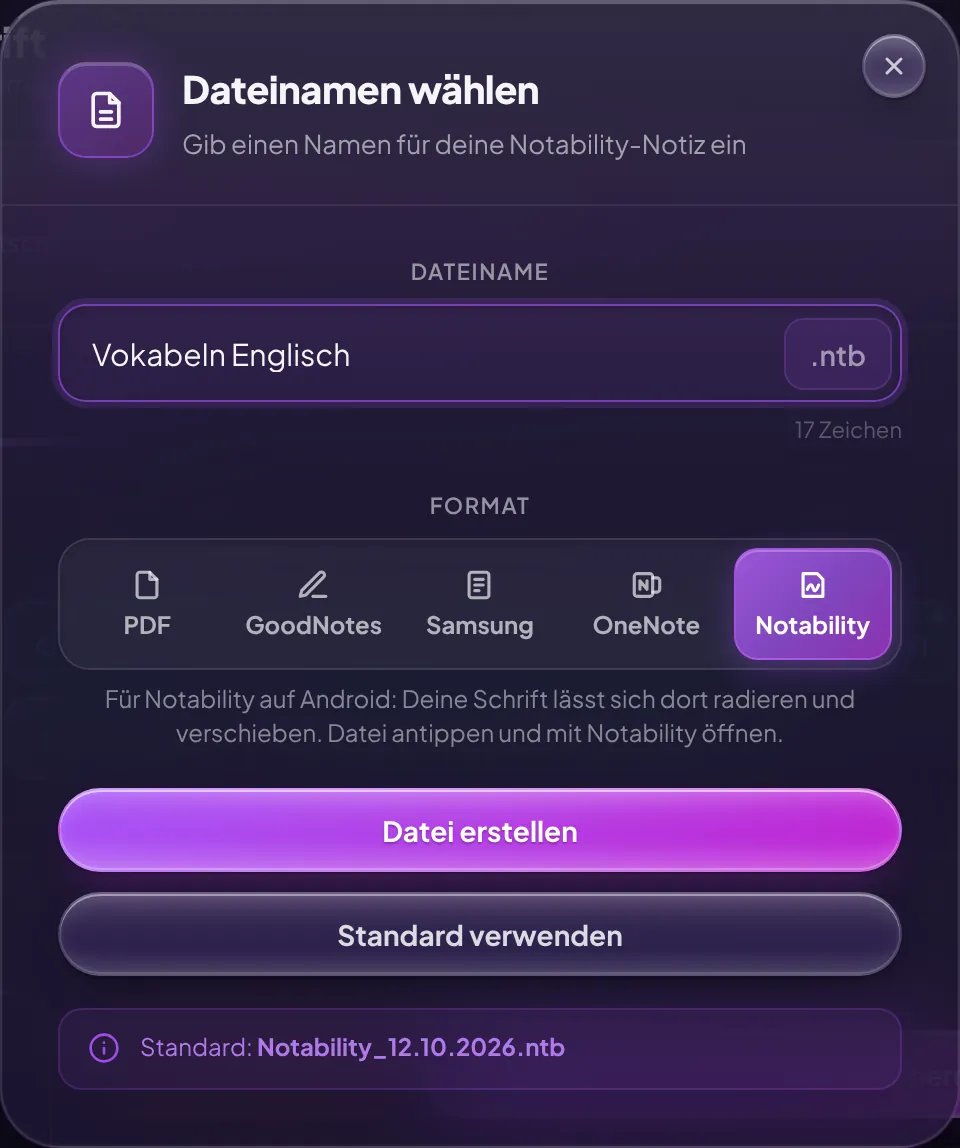
- Tippe auf „Herunterladen“ und wähle bei Format den Punkt „Notability“.
- Vergib einen Namen. Er wird zum Titel der Notiz in Notability. Ohne eigenen Namen heißt sie zum Beispiel
Notability_12.10.2026. - Tippe auf „Datei erstellen“. Es entsteht eine Datei mit der Endung
.ntb.
Der Export läuft vollständig in deinem Browser. Deine Buchstaben und Texte werden dafür nicht an einen Server geschickt, und du brauchst kein Notability-Konto, um die Datei zu erstellen.
In Notability öffnen
Auf dem Android-Gerät erscheint nach dem Download meist eine Benachrichtigung. Tippe darauf und wähle Notability zum Öffnen. Alternativ öffnest du die Dateien-App, gehst in den Ordner „Downloads“ und tippst die .ntb-Datei an. Notability legt daraus eine neue Notiz an, die du wie jede andere in deiner Bibliothek findest.
Hast du die Datei am Computer erstellt, schick sie dir per Mail, Messenger oder Cloud-Speicher auf das Tablet und öffne sie dort genauso.
Das Papier: fest im Hintergrund und für neue Seiten
Das Papier ist der Teil, der eine Notiz aus GPTGenie besonders macht. Notability behandelt es wie eine importierte PDF: Es liegt fest hinter der Schrift, wird nicht verschoben und nicht wegradiert. Linien und Karos bleiben auch bei starkem Zoom scharf.
Dazu kommt ein Detail, das im Alltag viel ausmacht. Wenn du in Notability eine neue Seite anhängst, etwa weil dein Lernzettel länger wird, bekommt diese Seite automatisch dasselbe Papier wie deine erste Seite. GPTGenie hinterlegt dein Papier dafür als Vorlage in der Notiz. So sieht das ganze Dokument einheitlich aus, egal ob eine Seite aus GPTGenie stammt oder später dazukam. Welche Papiere es gibt und welches wofür passt, erklärt der Ratgeber Papier und Hintergründe.
Weiterarbeiten in Notability
- Radieren: Einzelne Buchstaben oder Wörter entfernst du mit dem Radierer, das Papier bleibt stehen.
- Lasso: Markiere Wörter oder Absätze und verschiebe, vergrößere oder färbe sie um.
- Ergänzen: Schreib mit Stift oder Finger direkt dazu. Randnotizen, Pfeile und Skizzen fügen sich natürlich ein.
- Seiten anhängen: Neue Seiten bekommen dein Papier, du schreibst einfach weiter.
Notability zeichnet Striche etwas glatter als GPTGenie in der PDF. Die Streifen eines Kugelschreibers oder das Korn eines Bleistifts fallen weg, die Helligkeit wird angeglichen, damit die Schrift genauso kräftig wirkt.
Ein Lern-Ablauf mit Notability
Ein Ablauf, der sich für Lernzettel bewährt hat: Erst den Stoff zusammenfassen und den Text in Ruhe überarbeiten, dann in GPTGenie die Seiten in der eigenen Handschrift erstellen und als Notability-Notiz öffnen. In Notability markierst du die wichtigsten Begriffe, ergänzt Beispiele und zeichnest Zusammenhänge ein. Kurz vor der Prüfung radierst du Begriffe weg und schreibst sie aus dem Gedächtnis neu. Wer Inhalte selbst noch einmal aufschreibt, behält sie meist besser. Mehr dazu in den Ratgebern Lernzettel und Karteikarten und Handschrift und Lernen.
Tipps für schöne Notizen
Ein paar Einstellungen in GPTGenie machen den Unterschied, bevor du exportierst. Wähle das Papier passend zum Zweck: liniert für Fließtext und Zusammenfassungen, kariert für Mathe und Tabellen, gepunktet für Skizzen und Mindmaps. Den Zeilenabstand kannst du auf 0,1 mm genau einstellen, mit den kleinen Knöpfen − und + neben dem Wert. So passt die Schrift genau auf die Linien deines Papiers, auch auf neuen Seiten, die Notability mit derselben Vorlage anlegt.
Lass außerdem etwas Rand frei. Ein Seitenrand von ein bis zwei Zentimetern bietet Platz für Randnotizen, Häkchen und Fragezeichen, die du später in Notability ergänzt. Und wenn du in GPTGenie mehrere Versionen deiner Buchstaben gezeichnet hast, wirkt die Schrift natürlicher, weil sich kein Buchstabe genau wiederholt. Wie das geht, steht in den Tipps für eine natürliche Handschrift.
Welche Geräte?
Die Notiz entspricht dem Format, das Notability für Android beim Teilen als „Notiz“ erzeugt. Wir haben den Export mit Notability auf einem Android-Handy geprüft: Die Notiz öffnet sich, die Schrift lässt sich radieren und neue Seiten bekommen das Papier. Notability auf iPad, iPhone und Mac nutzt teilweise ein anderes Dateiformat. Ob die Notiz dort direkt geöffnet werden kann, hängt von der Version ab. Wenn es nicht klappt, ist die PDF der sichere Weg, oder du nimmst auf dem iPad die GoodNotes-Datei.
Wenn etwas nicht klappt
- Die Datei öffnet sich nicht in Notability: Wähle in der Dateien-App „Öffnen mit“ und dann Notability. Prüfe außerdem, ob Notability aktuell ist.
- Neue Seiten sind weiß: Das passiert bei Notizen, die mit einer älteren Version von GPTGenie erstellt wurden. Erstelle die Notiz neu, dann bekommen neue Seiten dein Papier.
- Die Schrift wirkt dünn: Die Strichbreite richtet sich nach der Pinselbreite, mit der du deine Buchstaben gezeichnet hast.
- Der Download startet nicht: Auf iPhone und iPad lädt nur Safari zuverlässig herunter. Auf Android hilft es, die Seite in Chrome oder Samsung Internet statt in einer App zu öffnen.
Weitere Lösungen findest du unter Probleme lösen.
Häufige Fragen
Brauche ich ein Notability-Abo?
Für den Export in GPTGenie nicht, er ist kostenlos. Welche Funktionen Notability selbst ohne Abo bietet, legt Notability fest.
Bekommen neue Seiten wirklich mein Papier?
Ja. GPTGenie hinterlegt das Papier deiner ersten Seite als Vorlage in der Notiz. Neue Seiten, die du in Notability hinzufügst, sehen deshalb genauso aus.
Kann ich die Notiz zurück in GPTGenie laden?
Nein. Bewahre deinen Text in GPTGenie auf, dann kannst du jederzeit eine neue Notiz erstellen, zum Beispiel mit anderem Papier.
Funktioniert der Export auch aus dem PDF-Editor?
Ja. Dort gibt es dieselbe Format-Auswahl. Stiftstriche, Textmarker und Fotos aus dem Editor kommen mit in die Notiz.
Notability schon installiert?
Erstelle deine Seiten in GPTGenie und öffne sie direkt als Notiz in Notability.