Neuigkeiten
Was sich an GPTGenie zuletzt verbessert hat
GPTGenie wird laufend weiterentwickelt, vor allem auf Grundlage eures Feedbacks. Hier findest du alle größeren Änderungen, die neuesten zuerst. Wünsche und Fehler kannst du jederzeit über die Bewertungsfunktion auf der Startseite melden.
22. Oktober 2026: Neues Design und mehr Export
- Design überarbeitet
Fenster, Knöpfe und Listen sind neu gestaltet: aufgeräumter, besser lesbar und so, wie du es vom iPhone und iPad kennst. (Überall) - Export für Freenotes und Noteful
Lade deine Seiten jetzt auch als Freenotes- oder Noteful-Notizbuch herunter. Jeder Buchstabe ist dort ein echter Stiftstrich, den du radieren und verschieben kannst. (Download › Format „Freenotes“ oder „Noteful“) - Heller Modus
Die ganze Seite gibt es jetzt auch hell, mit einem Schalter in den Einstellungen. (Einstellungen › Heller Modus) - Deutsche Schreibschrift
Neue Sprache „Deutsch (Schreibschrift)“: Die Buchstaben werden in der PDF miteinander verbunden. (Buchstaben-Raster › Sprache) - Textmarker direkt im Text
Markiere Wörter im Textfeld in fünf Farben, sie erscheinen in der PDF wie mit einem echten Textmarker. (Textfeld › Format) - Stifte wie echte
Der Füller schreibt mit flacher Feder (breite Ab-, feine Querstriche), der Bleistift hat Graphit-Korn und wird bei leichtem Druck heller, der Pinsel läuft spitz aus. (Zeichenfeld, Fast Scan und PDF-Editor › Stiftart) - Stabiler und schneller
Die Seite braucht viel weniger Speicher und stürzt auf iPhone, iPad und Handy nicht mehr ab. (Automatisch) - Neue Standardfarbe Blau
Die App ist jetzt standardmäßig blau. Deine eigene Akzentfarbe bleibt, wenn du eine gewählt hast. (Einstellungen › Akzentfarbe) - Viele Fehlerbehebungen und Optimierungen
Viele kleine Fehler behoben und vieles verbessert. (Automatisch)
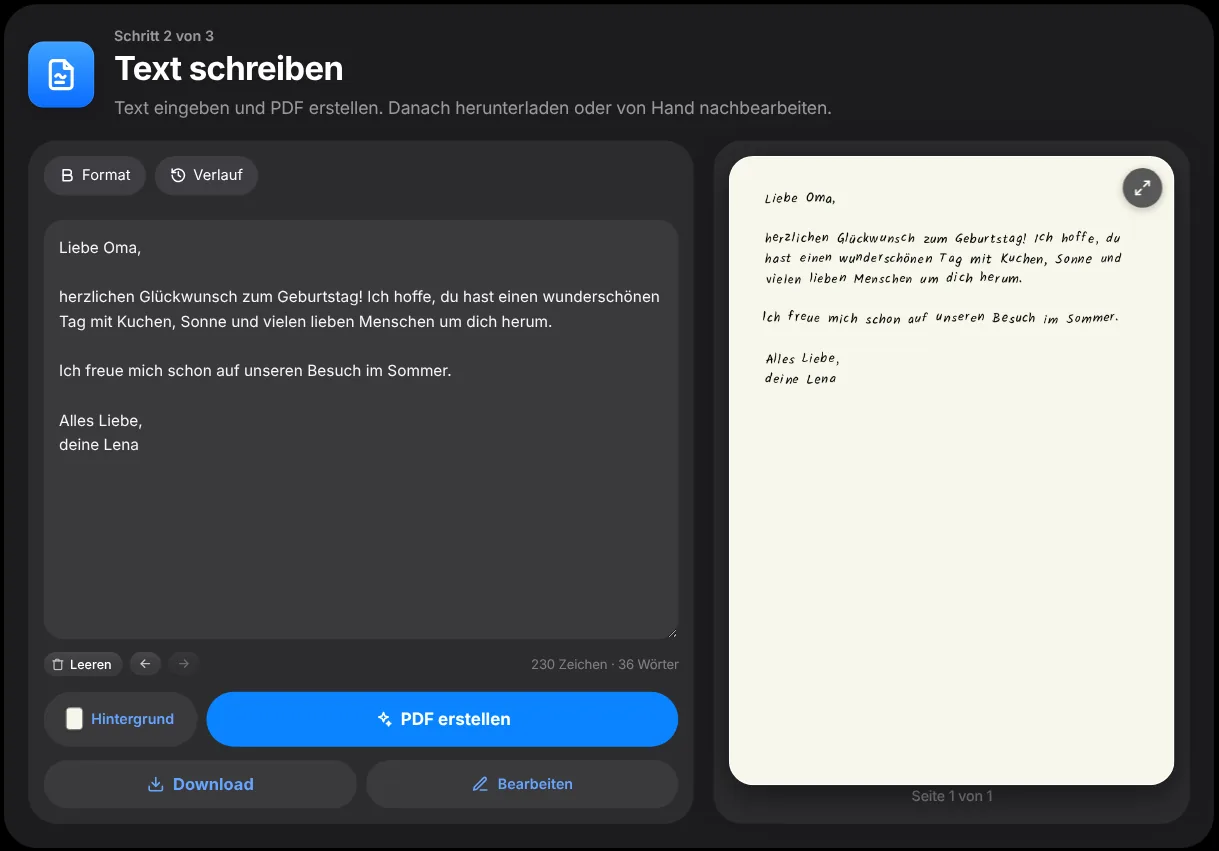
12. Oktober 2026: Deine Handschrift ist jetzt noch echter
- Export für GoodNotes, Samsung Notes, OneNote und Notability
Lade deine Seiten als GoodNotes-, Samsung-Notes-, OneNote- oder Notability-Datei herunter. Dort ist jeder Buchstabe ein echter Stiftstrich: Du kannst ihn radieren, verschieben und weiterschreiben. Die Seiten sehen aus wie in der PDF. (Download › Format „GoodNotes“, „Samsung“, „OneNote“ oder „Notability“) - Kein Buchstabe sieht zweimal gleich aus
Jedes „a“ wird beim Schreiben ein bisschen anders: mal runder, schmaler, schräger oder kräftiger, wie mit der Hand geschrieben. Schon eine gezeichnete Version pro Zeichen reicht. (Einstellungen › Formen variieren) - Deine Versionen werden gemischt
Hast du ein Zeichen zwei- oder mehrmals gezeichnet, entstehen daraus echte Zwischenformen. So wiederholt sich kaum noch ein Buchstabe. (Automatisch, ab 2 Versionen) - Fünf Stifte zum Zeichnen
Filzstift, Kugelschreiber, Füller, Pinsel oder Bleistift: Wähle, womit du deine Buchstaben schreibst. Mit einem Eingabestift zählt der Druck, mit Finger oder Maus das Tempo, wie bei echter Tinte. (Zeichenfeld, Fast Scan und PDF-Editor › Stiftart) - Schräge Zeilen
Neuer Regler: Die Zeilen laufen leicht schräg und in sanften Wellen, wie ohne Lineal geschrieben. (Einstellungen › Schräge Zeilen) - Fast Scan: Vorlage im Feld
Das Zeichen steht blass im großen Zeichenfeld, zum Nachzeichnen. So triffst du Größe und Linie besser, und deine Schrift wirkt später wie aus einem Guss. Am Handy wird das Feld doppelt so groß. (Fast Scan › Vorlage im Feld) - Fast Scan: Zeichenfeld in deiner Größe
Zieh das Zeichenfeld am Griff unten rechts größer oder kleiner, so wie es dir am besten passt. Die Größe bleibt gespeichert, doppelt tippen stellt sie zurück. (Fast Scan › Griff unten rechts im Zeichenfeld) - Eigene Zeichen unter „Sonstiges“
Mit „+“ fügst du eigene Zeichen wie α oder ♪ hinzu und zeichnest sie gleich, damit auch sie in deiner Handschrift erscheinen. Schon gezeichnete Sonderzeichen stehen jetzt auch dort. (Buchstaben-Raster › Sonstiges) - Verbesserungen
Schärferes Zeichenfeld, auch am Handy. Die große Vorschau lässt sich mit zwei Fingern zoomen und verschieben. In der Leiste führt „Schrift“ zu deinen Buchstaben und „Erstellen“ direkt zum Text. Auf großen Bildschirmen ist die Seite etwas breiter. (Automatisch)
8. Oktober 2026
- Live-Vorschau in den Einstellungen
Neben den Reglern siehst du sofort, wie deine erste Seite aussieht. Antippen vergrößert sie, auch mit Zoom. (Einstellungen, Schritt 3) - Einstellungen verständlicher
Das „?“ neben jedem Regler erklärt ihn in einem Satz. Werte stehen jetzt in mm, Prozent und Worten. (Einstellungen › ?) - Speichert automatisch
Jede Änderung an den Einstellungen wird sofort gespeichert. Ändert sich nach dem Erstellen etwas, zeigt der Download-Knopf, dass die PDF veraltet ist. (Automatisch) - Schneller und flüssiger
Seite, Fenster und PDF-Erstellung laufen spürbar flüssiger, vor allem am Handy. Aussehen und PDF bleiben genau gleich. (Automatisch) - Fehlerbehebungen & Verbesserungen
Fast Scan: Striche direkt nach „Weiter“ gehen nicht mehr verloren, Rechtsklick tut nichts mehr. Der Radierer-Knopf ist weg, dafür gibt es „Löschen“. (Automatisch)
6. Oktober 2026
- Eigene Akzentfarbe
Wähle die Farbe der App selbst: Lila, Blau, Grün oder einen eigenen Farbton. (Einstellungen › Akzentfarbe) - Besseres Liquid Glass
Die Glas-Effekte auf der Seite verhalten sich natürlicher und flüssiger. (Überall) - PDF direkt in Notiz-Apps (Android)
Auf Android-Handys und -Tablets schickst du die PDF direkt an Samsung Notes, GoodNotes oder eine andere App. Am PC, iPhone und iPad gibt es wie gewohnt den Download. (Download › In App öffnen) - Gespeicherte Buchstaben bearbeiten
Tippe eine gespeicherte Version an: Sie erscheint im Zeichenfeld, du kannst weiterzeichnen oder einzelne Stellen wegradieren. Speichern ersetzt sie. (Zeichenfeld › Gespeicherte Buchstaben) - Fehlerbehebungen & Verbesserungen
Viele kleine Fehler behoben und vieles verbessert. (Automatisch)
29. September 2026
- Komplett neues Design
Aktualisierte Liquid-Glass-Optik, das Tool in 3 Schritte unterteilt. (Überall) - Funktioniert offline
Zeichnen, schreiben und PDFs erstellen, auch ohne Internet. (Einfach öffnen) - Mathe-Formeln
Brüche, Hochzahlen und Wurzeln in deiner Handschrift: 3/4, x^2, sqrt(x). (Textfeld, Schritt 2) - Über 50 Sprachen
Von Französisch und Russisch bis Arabisch und Hebräisch. (Buchstaben-Raster, oben rechts) - PDF groß ansehen
Vollbild mit Seitenübersicht, zoomen und direkt bearbeiten. (Vorschau › Vergrößern) - Tabellen aus KI-Texten
Tabellen aus ChatGPT & Co. werden von Hand gezeichnet. (Textfeld, Knopf „Format“) - Eigene Hintergründe anpassen
Bilder verschieben, zoomen und drehen. Bis zu 10 speichern. (Hintergrund › Eigene) - Schärferes Papier & Punktraster
Gestochen scharfe Linien in der PDF, neu mit Punkten. (Hintergrund, Schritt 2) - Als App installieren
Mit eigenem Symbol und ohne Browserleiste. (Browser-Menü › App installieren) - Navigationsleiste zum Ziehen
Blase gedrückt halten und zum nächsten Bereich schieben, wie bei iOS. (Oben in der Leiste) - Leistungsmodus
Weniger Glas-Effekte für ältere Geräte, schaltet sich bei Bedarf selbst ein. (Einstellungen › Leistungsmodus) - Pfeile & Symbole
Pfeile, Häkchen und Mathe-Zeichen selbst zeichnen. (Tab „→ ✓“ im Raster) - Passende Pinselstärke
Passt sich automatisch an deine Buchstaben an. (Zeichenfeld, Schritt 1) - Natürlicher linker Rand
Zeilen beginnen leicht versetzt, wie echte Handschrift. (Einstellungen › Rand-Unregelmäßigkeit) - Mehr Ratgeber
Lernzettel, Briefe, Grußkarten, Schönschrift, Mathe und mehr. (Startseite, ganz unten)
22. März 2026
- Pinsel im PDF-Editor
Direkt ins Dokument schreiben und zeichnen. (Editor-Toolbar) - Textmarker im PDF-Editor
5 Farben, Breite und Deckkraft frei einstellbar. (Editor-Toolbar (Taste H)) - Schneller
PDF-Erstellung und Editor laufen flüssiger, vor allem am Handy. (Automatisch) - Rand-Unregelmäßigkeit
Der linke Rand wirkt natürlicher. (Einstellungen › Rand-Unregelmäßigkeit)
11. März 2026
- Liquid Glass Design
Neue Oberfläche im Stil von iOS 26. (Überall) - PDF von Hand bearbeiten
Wörter verschieben, skalieren, kopieren oder löschen. (Nach dem Erstellen der PDF) - PDFs 4× schneller
Neues Render-System, vor allem bei langen Texten. (Automatisch) - Einstellungs-Presets
Bis zu 5 Einstellungen speichern und per Klick wechseln. (Unter den Reglern)
Die neuen Funktionen ansehen?
Alles läuft direkt im Browser, auch ohne Anmeldung.