Eigene Handschrift in Freenotes: radierbar auf dem iPad
Wie du deine Seiten als Freenotes-Notizbuch herunterlädst, öffnest und dort mit dem Apple Pencil weiterbearbeitest
Freenotes hat sich in den letzten Monaten still und leise in viele Federmäppchen geschlichen, zumindest in die digitalen. Die App ist kostenlos, läuft flüssig auf dem iPad und kann vieles, wofür man anderswo ein Abo braucht. Kein Wunder, dass uns immer öfter die Frage erreicht hat, ob GPTGenie nicht auch für Freenotes exportieren kann. Jetzt geht das: Du lädst deine Seiten als Freenotes-Notizbuch herunter, und die Schrift kommt dort als echte Stiftstriche an. Du kannst sie radieren, verschieben und umfärben, als hättest du sie selbst mit dem Apple Pencil geschrieben.
Was bringt ein Freenotes-Notizbuch gegenüber einer PDF?
Eine PDF aus GPTGenie kannst du natürlich auch in Freenotes importieren. Dann liegt deine Handschrift aber wie ein Foto auf der Seite. Du kannst darüber schreiben und markieren, mehr nicht. Wer schon einmal versucht hat, in einer importierten PDF einen Tippfehler wegzuradieren, kennt das: Der Radierer findet schlicht nichts.
Im Freenotes-Notizbuch ist das anders aufgeteilt:
- Schrift: jeder Buchstabe besteht aus Freenotes-Stiftstrichen, in deiner Farbe und ungefähr in der Dicke, die du in der PDF siehst.
- Papier: liegt als Hintergrund-Bild hinter der Schrift und bleibt beim Radieren stehen.
- Textmarker: werden zu Freenotes-Textmarkern, du kannst sie also später wieder entfernen oder verlängern.
- Fotos: kommen als Bilder mit, die du verschieben und größer oder kleiner ziehen kannst.
Willst du die Seiten ausdrucken, abgeben oder jemandem schicken, der kein Freenotes hat, ist die PDF weiterhin die bessere Wahl. Zum Weiterarbeiten auf dem iPad ist das Notizbuch einfach angenehmer.
Das Notizbuch erstellen
- Erstelle in GPTGenie ganz normal deine PDF und schau dir die Vorschau an.
- Tippe auf „Download“. Im Fenster tippst du auf die Zeile Format und wählst in der Liste unter „Notiz-Apps“ den Eintrag „Freenotes“.
- Gib dem Notizbuch einen Namen. Genau so heißt es später in Freenotes. Lässt du das Feld leer, heißt es zum Beispiel
Freenotes_20.10.2026. - Tippe auf „Datei erstellen“. Heraus kommt eine Datei mit der Endung
.freenotes.
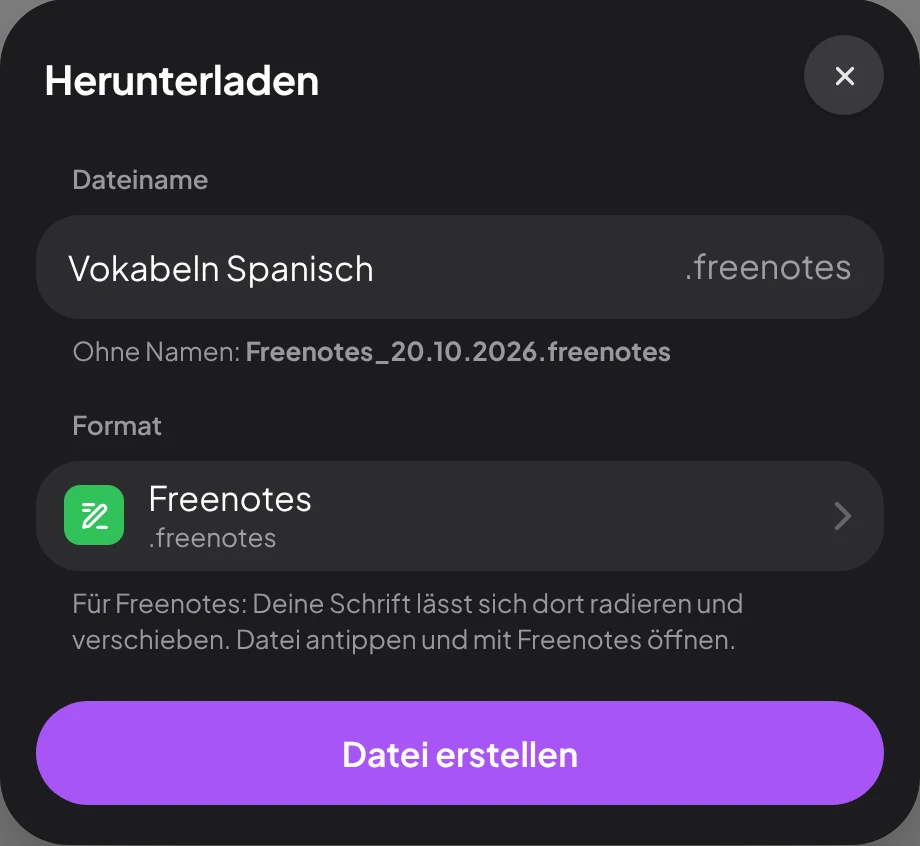
Alles passiert in deinem Browser. Deine Buchstaben und Texte gehen dabei nicht an einen Server, und ein Konto bei Freenotes brauchst du für den Export auch nicht. Bei einer oder zwei Seiten ist die Datei meist fertig, bevor du den Namen zu Ende getippt hast, weil GPTGenie schon beim Auswählen des Formats mit dem Umrechnen anfängt.
In Freenotes öffnen
Freenotes ist vor allem eine iPad-App, die du auch auf dem iPhone nutzen kannst. Am einfachsten erstellst du die Datei deshalb direkt auf dem iPad.
Auf dem iPad oder iPhone
Öffne GPTGenie in Safari. Andere Browser und Apps laden auf iPhone und iPad oft gar nichts herunter, das Download-Fenster weist dich in dem Fall auch darauf hin. Nach dem Tippen auf „Datei erstellen“ fragt Safari kurz, ob du die Datei laden willst. Danach findest du sie über den kleinen Pfeil oben in Safari oder in der Dateien-App im Ordner „Downloads“.
Tippe die .freenotes-Datei an und wähle über das Teilen-Symbol Freenotes aus. Taucht Freenotes nicht direkt auf, wische die Reihe der Apps nach links oder tippe auf „Mehr“. Freenotes legt daraus ein neues Notizbuch in deiner Bibliothek an, inklusive Vorschaubild.
Vom Computer aus
Du kannst die Datei auch am PC oder Mac erstellen. Schick sie dir dann per AirDrop, Mail oder über iCloud Drive aufs iPad und öffne sie dort wie oben beschrieben.
Das Papier im Hintergrund
Freenotes bekommt dein Papier als Hintergrund-Bild, ähnlich wie eine Seite, die du in Freenotes aus einem Foto anlegst. Das Bild liegt fest hinter der Schrift. Du kannst es nicht aus Versehen verschieben, und der Radierer lässt es in Ruhe. Damit Linien und Karos auch beim Heranzoomen sauber bleiben, speichert GPTGenie das Papier in vierfacher A4-Auflösung.
Ein Punkt, den man wissen sollte: Hängst du in Freenotes eine neue Seite an, gilt dafür die Vorlage, die du in Freenotes auswählst. Unser Papier hängt nur an den Seiten, die aus GPTGenie kommen. Wenn du in GPTGenie liniertes oder kariertes Papier nimmst und in Freenotes eine ähnliche Vorlage wählst, fällt der Wechsel kaum auf. Welche Papiere GPTGenie anbietet, steht im Ratgeber Papier und Hintergründe.
Weiterarbeiten in Freenotes
- Radieren: Ein falsches Wort ist mit dem Radierer in Sekunden weg, das Papier darunter bleibt.
- Lasso: Markiere einen Satz und schiebe ihn ein Stück nach unten, wenn du Platz für eine Skizze brauchst. Größe und Farbe kannst du dabei gleich mit ändern.
- Dazuschreiben: Pfeile, Randnotizen und Lösungen schreibst du direkt mit dem Stift dazu. Deine echte Schrift und die aus GPTGenie stehen dann nebeneinander.
- Textmarker: Markierungen aus dem PDF-Editor sind Freenotes-Textmarker. Du kannst sie wegradieren oder neue ergänzen.
Sieht es aus wie die PDF?
Weitgehend ja. Seitengröße, Ränder, Zeilen und die Lage jedes Wortes sind gleich, weil beide Formate aus denselben Seiten entstehen. Unterschiede gibt es dort, wo Freenotes selbst zeichnet. Freenotes malt Striche glatt und gleichmäßig, die feinen Streifen eines Kugelschreibers oder das Korn eines Bleistifts aus der PDF gibt es dort nicht. Damit die Schrift trotzdem genauso kräftig wirkt, gleicht GPTGenie Helligkeit und Dicke an.
Kleine Randnotiz aus der Entwicklung: Freenotes rechnet Stiftbreiten etwas eigenwillig um. Beim ersten Test auf dem iPad war die Schrift deshalb fast unsichtbar. Wir haben das mit eigenen Test-Dateien nachgemessen und gleichen es jetzt beim Export aus. Falls dir die Schrift trotzdem deutlich dünner vorkommt als in der PDF, schreib uns bitte, am besten mit einem Screenshot.
Vokabeln und Lernzettel: so nutze ich es
Mein Lieblingsbeispiel sind Vokabellisten. Ich tippe die Liste in GPTGenie, links das Wort, rechts die Übersetzung, und exportiere sie als Freenotes-Notizbuch. Zum Lernen radiere ich in Freenotes eine Spalte weg und schreibe die Wörter aus dem Kopf neu dazu. Was falsch war, markiere ich rot. Am nächsten Tag lade ich die Liste einfach noch einmal herunter und fange mit einer frischen Seite an. Das dauert keine Minute.
Mit Lernzetteln klappt das genauso: Erst den Stoff zusammenfassen, den Text in Ruhe korrigieren, dann in deiner Handschrift erstellen und in Freenotes mit Pfeilen, Farben und kleinen Zeichnungen ergänzen. Warum das Selbstschreiben beim Lernen hilft, steht in Handschrift und Lernen, Ideen für den Aufbau in Lernzettel und Karteikarten.
Tipps vor dem Export
Lies den Text in GPTGenie lieber einmal mehr durch, bevor du exportierst. Ein Tippfehler ist dort mit einer Taste behoben, in Freenotes musst du ihn wegradieren und von Hand neu schreiben. Und plane etwas Rand ein: ein bis zwei Zentimeter reichen für Häkchen, Fragezeichen und kurze Notizen.
Den Zeilenabstand stellst du in GPTGenie auf 0,1 mm genau ein, mit den kleinen Knöpfen − und + neben dem Wert. So sitzt die Schrift genau auf den Linien. Und wenn du von häufigen Buchstaben mehrere Versionen gezeichnet hast, wirkt die Seite deutlich natürlicher, weil sich kein „e“ exakt wiederholt. Mehr dazu in den Tipps für eine natürliche Handschrift.
Wenn etwas nicht klappt
- Der Download startet nicht: Öffne GPTGenie in Safari. In Chrome, in der Google-App oder im Browser von Instagram und TikTok klappt das Herunterladen auf iPhone und iPad oft nicht.
- Freenotes taucht beim Teilen nicht auf: Prüfe, ob Freenotes installiert und auf dem neuesten Stand ist. Im Teilen-Menü ganz rechts unter „Mehr“ findest du alle Apps, die die Datei öffnen können.
- Freenotes meldet einen Fehler beim Öffnen: Lade die Datei noch einmal herunter. Manchmal bricht ein Download ab, wenn das iPad in den Ruhezustand geht.
- Neue Seiten sind weiß oder haben ein anderes Papier: Das ist normal, neue Seiten bekommen die Vorlage, die du in Freenotes wählst (siehe Papier).
Weitere Lösungen findest du unter Probleme lösen.
Häufige Fragen
Kostet der Freenotes-Export etwas?
Nein. Der Export ist in GPTGenie kostenlos und klappt auch ohne Konto. Freenotes selbst lädst du kostenlos aus dem App Store.
Kann ich das Notizbuch wieder in GPTGenie öffnen?
Nein, das geht nur in eine Richtung. Behalte deinen Text in GPTGenie, dann kannst du jederzeit ein neues Notizbuch erstellen, auch mit anderem Papier oder anderer Schriftgröße.
Funktioniert es auch aus dem PDF-Editor?
Ja. Im PDF-Editor gibt es dasselbe Download-Fenster. Was du dort mit Stift, Textmarker oder Fotos ergänzt hast, landet ebenfalls im Notizbuch.
Wie viele Seiten gehen auf einmal?
So viele, wie deine PDF hat. Jede Seite der PDF wird eine Seite im Notizbuch. Bei sehr langen Texten dauert das Umrechnen ein paar Sekunden länger.
Freenotes schon auf dem iPad?
Erstelle deine Seiten in GPTGenie und öffne sie als Notizbuch in Freenotes.