Eigene Handschrift in Noteful: Notizbuch statt starrer PDF
Deine Seiten als Noteful-Notizbuch: radierbare Schrift, scharfes Papier und alles, was du im PDF-Editor ergänzt hast
Noteful ist so etwas wie der ruhige Geheimtipp unter den Notiz-Apps fürs iPad. Aufgeräumt, schnell, mit einem Stift, der sich angenehm direkt anfühlt. Wer einmal damit angefangen hat, bleibt oft dabei. Genau deshalb wollten wir, dass deine Seiten aus GPTGenie dort nicht nur als PDF landen. Du kannst sie jetzt als Noteful-Notizbuch herunterladen. Darin ist deine Handschrift aus echten Noteful-Strichen gebaut, und das Papier liegt fest dahinter, genau wie bei einer importierten PDF.
Noteful-Notizbuch oder PDF?
Auf den ersten Blick sehen beide gleich aus. Den Unterschied merkst du, sobald du den Radierer in die Hand nimmst.
- PDF: öffnet sich überall und ist ideal zum Drucken und Verschicken. In Noteful kannst du darauf schreiben, aber die Schrift aus GPTGenie ist Teil des Bildes. Ein Wort entfernen geht nicht, du kannst es höchstens übermalen.
- Noteful-Notizbuch (.noteful): nur für Noteful gedacht, dafür viel beweglicher. Jeder Buchstabe besteht aus Stiftstrichen. Du radierst einzelne Wörter weg, verschiebst Absätze mit dem Lasso oder färbst eine Überschrift um. Das Papier bleibt dabei, wo es ist.
Meine Faustregel: Wenn die Seiten fertig sind und weitergegeben werden, PDF. Wenn ich damit noch arbeiten will, das Notizbuch. Beides herunterzuladen kostet ohnehin nur ein paar Sekunden.
Das Notizbuch erstellen
- Erstelle in GPTGenie deine Seiten wie immer und tippe unter der Vorschau auf „Download“.
- Tippe im Fenster auf die Zeile Format und wähle unter „Notiz-Apps“ „Noteful“. Danach geht es automatisch zurück.
- Vergib einen Namen, unter dem das Notizbuch in Noteful erscheinen soll. Ohne eigenen Namen heißt es zum Beispiel
Noteful_20.10.2026. - Tippe auf „Datei erstellen“. Du bekommst eine Datei mit der Endung
.noteful.
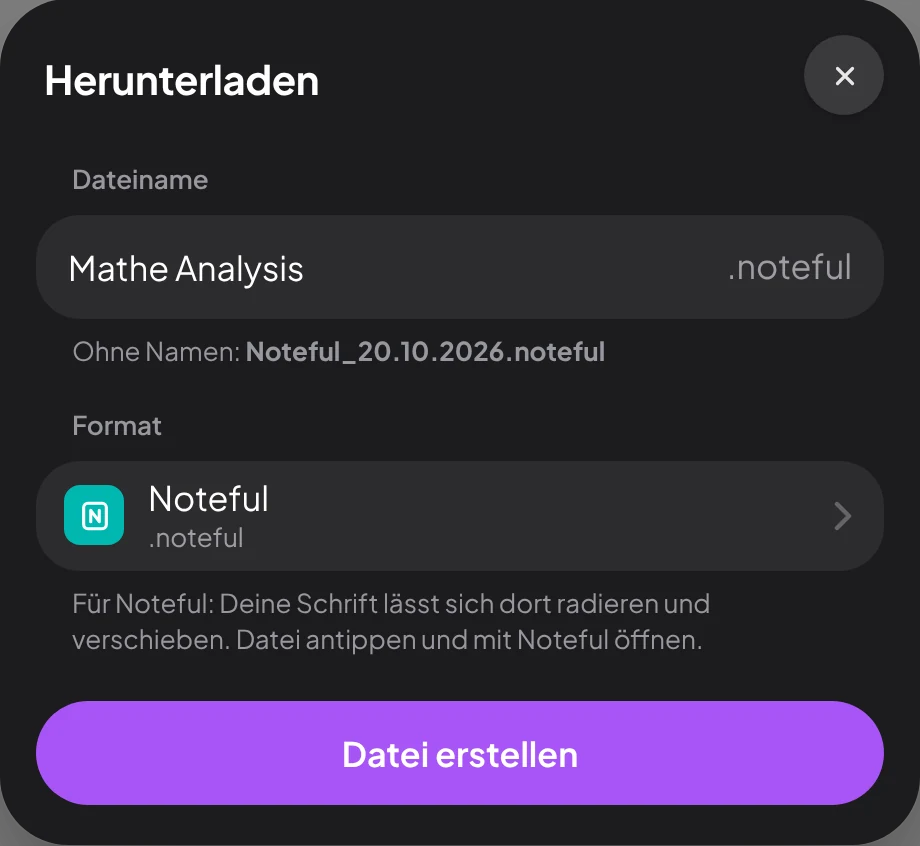
Der Export läuft komplett auf deinem Gerät, im Browser. Deine Texte und Buchstaben werden nirgendwohin geschickt, und du brauchst weder ein Konto bei GPTGenie noch bei Noteful. Schon während du den Namen eintippst, rechnet GPTGenie im Hintergrund deine Buchstaben in Striche um. Bei kurzen Texten ist die Datei deshalb fast sofort da.
In Noteful öffnen
Auf dem iPad oder iPhone nimmst du am besten Safari, denn nur Safari speichert Downloads dort zuverlässig. Nach „Datei erstellen“ bestätigst du den Download, danach liegt die Datei in der Dateien-App unter „Downloads“. Tippe sie an, öffne das Teilen-Menü und wähle Noteful. Noteful legt daraus ein neues Notizbuch an, das du wie jedes andere in Ordner sortieren und umbenennen kannst.
Wenn du lieber am Computer tippst: Erstelle die Datei dort und schick sie dir per AirDrop, Mail oder iCloud Drive aufs iPad. Dort öffnest du sie genauso über die Dateien-App.
Wir haben den Export mit Noteful auf dem iPad geprüft. Das Notizbuch öffnet sich, die Schrift lässt sich radieren und verschieben, Textmarker und Fotos sind an der richtigen Stelle.
Das Papier: gestochen scharf wie eine PDF
Für Noteful legt GPTGenie dein Papier als echte PDF-Seite in das Notizbuch. Noteful behandelt es also genau wie ein importiertes Dokument: Es liegt fest hinter der Schrift, wird weder verschoben noch wegradiert, und Linien bleiben auch bei starkem Zoom scharf. Gerade bei kariertem Papier für Mathe sieht man den Unterschied, wenn man nah herangeht.
Neue Seiten, die du in Noteful anhängst, bekommen die Vorlage, die du dort auswählst. Wenn du in GPTGenie ein schlichtes liniertes oder kariertes Papier nimmst, findest du in Noteful meist eine passende Vorlage, und das Notizbuch wirkt wie aus einem Guss. Eine Übersicht über die Papiere in GPTGenie gibt es unter Papier und Hintergründe.
Was du danach in Noteful machen kannst
- Radieren: Einzelne Buchstaben, Wörter oder ganze Zeilen verschwinden, das Papier bleibt.
- Lasso: Absätze markieren, verschieben, vergrößern oder in einer anderen Farbe einfärben.
- Weiterschreiben: Mit dem Apple Pencil schreibst du einfach dazu. Lösungswege, Pfeile, Fragen an den Rand.
- Textmarker: Was du im PDF-Editor markiert hast, ist in Noteful ein normaler Textmarker, liegt unter der Schrift und lässt sich wegradieren.
- Fotos: Bilder aus dem PDF-Editor kommen als verschiebbare Bilder mit.
Kleine Unterschiede zur PDF
Ränder, Zeilen und die Position jedes Wortes sind identisch, weil PDF und Notizbuch aus denselben Seiten entstehen. Was anders aussieht, liegt daran, dass Noteful die Striche selbst zeichnet. Sie werden glatt und gleichmäßig, die feine Struktur eines Kugelschreibers oder Bleistifts fällt weg. GPTGenie gleicht die Helligkeit an, damit die Schrift insgesamt genauso kräftig wirkt.
Bei der Entwicklung war das übrigens nicht auf Anhieb so. In der ersten Test-Datei war die Schrift fast doppelt so dick wie in der PDF, weil Noteful die Strichbreite in einer anderen Einheit liest als den Rest der Seite. Das ist inzwischen ausgeglichen. Sehr feine Schnörkel können trotzdem ein wenig runder wirken als im Original. Im normalen Leseabstand fällt das kaum auf.
Ein Ablauf für Mitschriften und Lernzettel
Viele nutzen Noteful in der Vorlesung oder im Unterricht. Ein Ablauf, der gut funktioniert: Nach der Stunde den Stoff kurz zusammenfassen, gern auch mit Hilfe einer KI, und den Text gründlich prüfen. Dann in GPTGenie die Seiten in deiner Handschrift erstellen und als Noteful-Notizbuch öffnen. Dort ergänzt du, was dir beim Lernen auffällt: Beispiele, Skizzen, Querverweise. Kurz vor der Prüfung radierst du Schlüsselbegriffe weg und schreibst sie aus dem Gedächtnis neu. Das ist mühsamer als bloßes Durchlesen, aber genau deshalb bleibt mehr hängen. Wie man solche Zettel aufbaut, steht im Ratgeber Lernzettel und Karteikarten, welche Methoden sonst noch helfen, unter Lernmethoden.
Tipps für schöne Seiten
Wähle das Papier nach dem Zweck: liniert für Fließtext, kariert für Mathe und Tabellen, gepunktet für Mindmaps. Den Zeilenabstand stellst du in GPTGenie mit den Knöpfen − und + auf 0,1 mm genau ein, so liegt die Schrift sauber auf den Linien. Ein Rand von ein bis zwei Zentimetern lässt Platz für Notizen, die du später in Noteful ergänzt.
Und noch ein Tipp aus eigener Erfahrung: Zeichne die häufigsten Buchstaben wie e, n, r und s in GPTGenie mehrmals. Dann wiederholt sich kein Buchstabe exakt, und die Seite sieht in Noteful aus, als hättest du sie wirklich selbst geschrieben. Mehr dazu in den Tipps für eine natürliche Handschrift.
Wenn etwas nicht klappt
- Der Download startet nicht: Auf iPhone und iPad lädt nur Safari zuverlässig herunter. Öffne GPTGenie dort und versuche es noch einmal.
- Noteful erscheint nicht im Teilen-Menü: Scrolle in der App-Reihe ganz nach rechts und tippe auf „Mehr“. Prüfe außerdem, ob Noteful aktuell ist.
- Die Datei lässt sich nicht öffnen: Lade sie neu herunter. Ein abgebrochener Download, etwa weil das iPad gesperrt wurde, führt oft zu einer unvollständigen Datei.
- Die Schrift wirkt dünner als erwartet: Die Strichbreite richtet sich nach der Pinselbreite, mit der du deine Buchstaben gezeichnet hast. Sehr dünn gezeichnete Buchstaben werden auch in Noteful dünne Striche.
Weitere Lösungen findest du unter Probleme lösen.
Häufige Fragen
Brauche ich die Vollversion von Noteful?
Für den Export in GPTGenie nicht, der ist kostenlos. Welche Funktionen Noteful ohne Kauf bietet, legt Noteful fest.
Kann ich das Notizbuch zurück in GPTGenie laden?
Nein. Bewahre deinen Text in GPTGenie auf, dann erstellst du jederzeit ein neues Notizbuch, zum Beispiel mit anderem Papier oder größerer Schrift.
Funktioniert der Export auch aus dem PDF-Editor?
Ja. Im PDF-Editor gibt es dasselbe Download-Fenster. Stiftstriche, Textmarker und Fotos von dort kommen mit ins Notizbuch.
Gibt es Noteful für Android?
Noteful ist eine App für Apple-Geräte. Auf Android-Tablets eignen sich GoodNotes, Notability oder auf Galaxy-Geräten Samsung Notes, für die GPTGenie ebenfalls eigene Dateien erstellt.
Noteful schon eingerichtet?
Erstelle deine Seiten in GPTGenie und lade sie direkt als Noteful-Notizbuch herunter.