GPTGenie Logo GPTGenie
Home Unser Tool Ratgeber FAQ ⭐ Feedback

Anmelden

Passwort vergessen?

Kein Account? Registrieren

Registrieren

Bereits ein Account? Anmelden

Email verifizieren

Bitte gib den 6-stelligen Code ein, den wir an deine Email gesendet haben:

Passwort zurücksetzen

Gib deine E-Mail-Adresse ein, um einen Reset-Link zu erhalten.

GPTGenie
Text zu Handschrift
Kostenlos · ohne Anmeldung

Dein Text in
deiner Handschrift

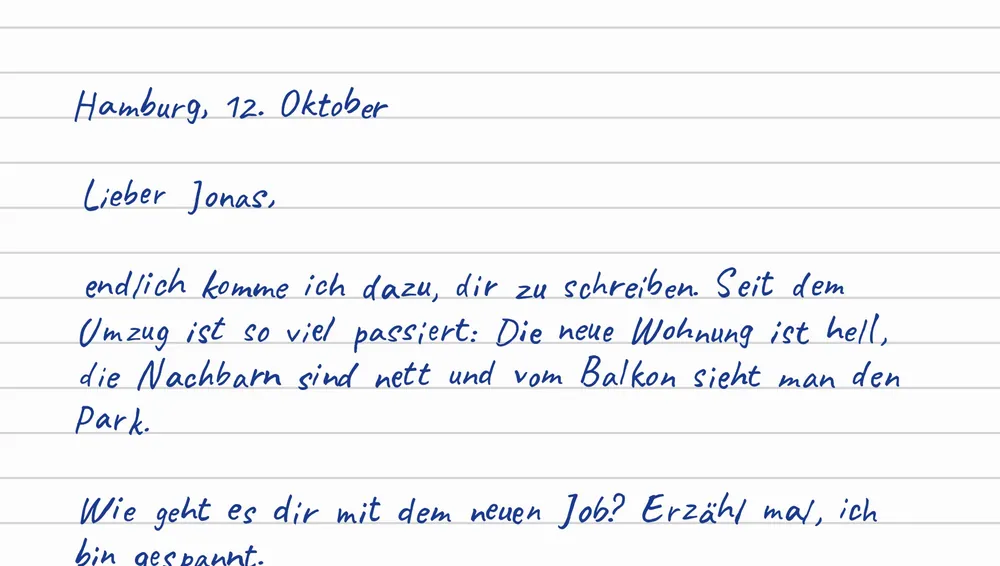
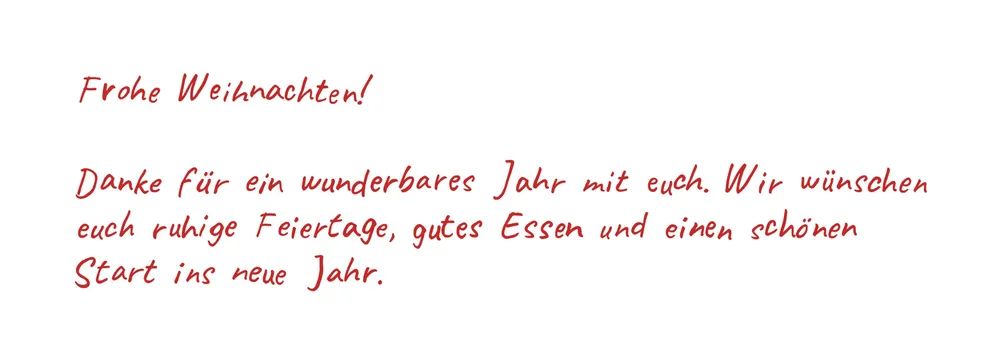
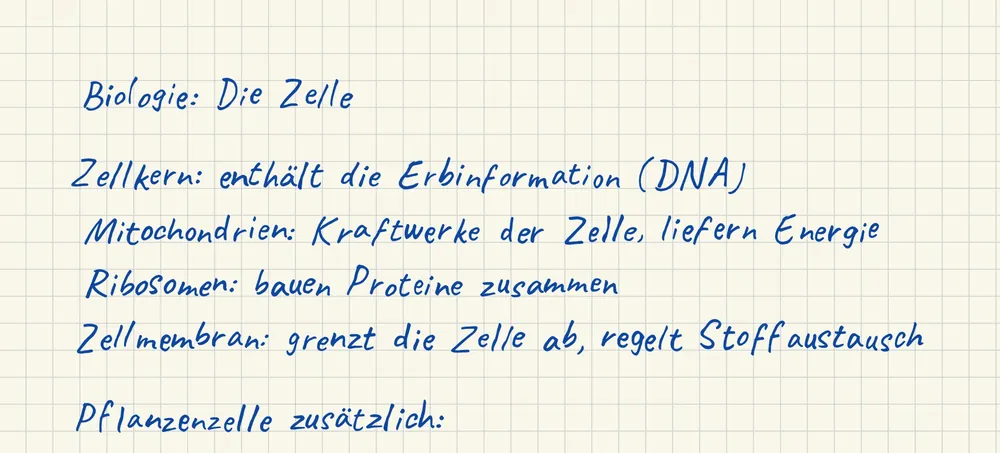
Zeichne jeden Buchstaben einmal, tippe deinen Text, und GPTGenie setzt daraus eine PDF in deiner eigenen Handschrift zusammen. Für Karten, Briefe, Einladungen und Notizen.

Jetzt starten So funktioniert's
100 % kostenlos
Über 50 Sprachen
… Nutzerbewertung

So funktioniert's

  1. 1Buchstaben zeichnenMit dem Fast Scan in wenigen Minuten erledigt. Mit Maus, Finger oder Stift.
  2. 2Text eintippenPapier, Farbe und Abstände wählen. Die Standardwerte passen meist schon.
  3. 3PDF ladenHerunterladen, drucken oder im Editor von Hand nachbessern.
1

Deine Handschrift

Zeichne jedes Zeichen einmal oder mehrmals, dann wirkt die Schrift natürlicher.

Fast Scan
Alle Zeichen nacheinander zeichnen. Am schnellsten zur fertigen Handschrift.
Zeichen: a
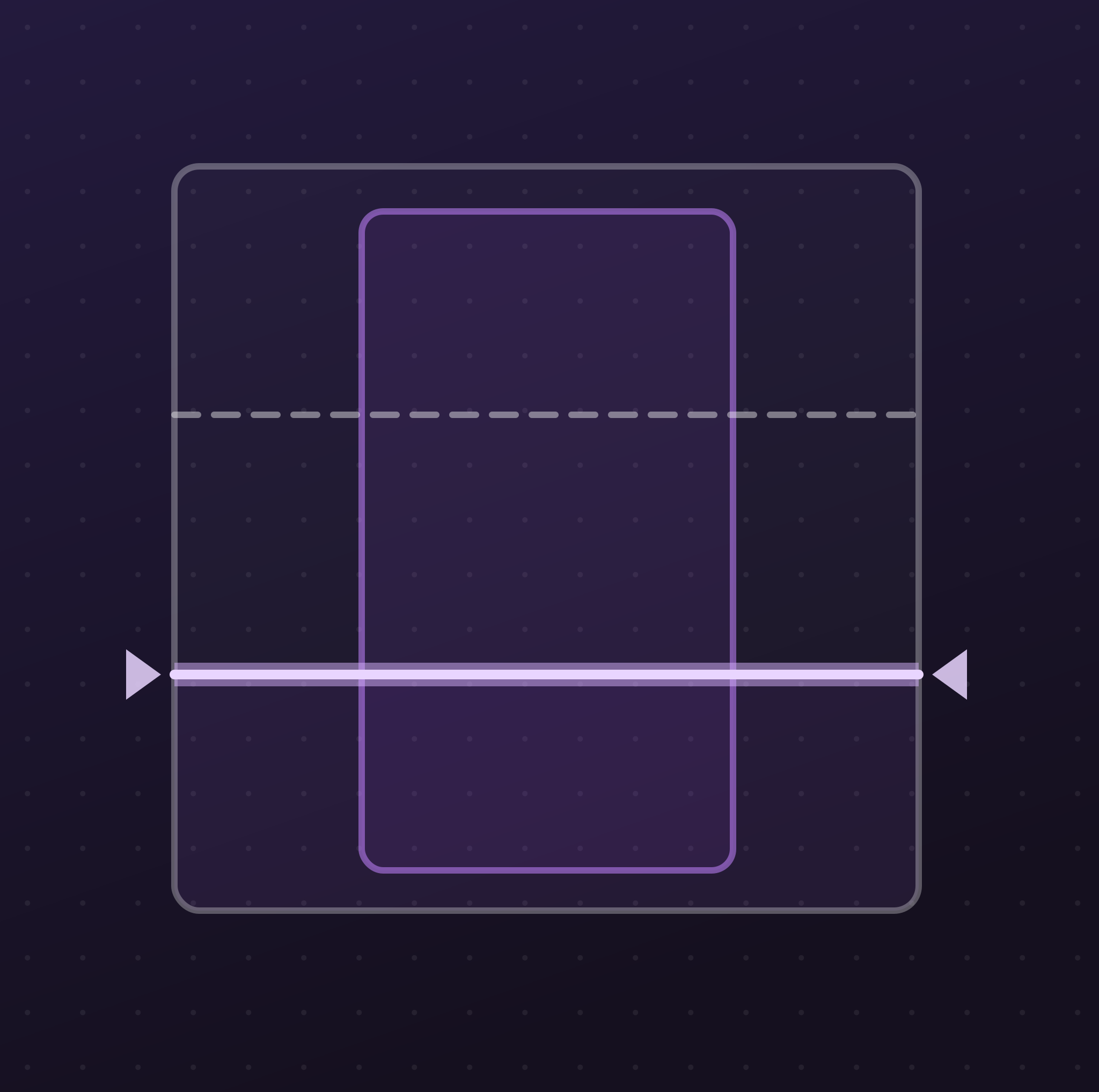
Zeichne das gewählte Zeichen. Der Fuß sitzt auf der hellen Grundlinie.

Pinselbreite: 8px

Gespeicherte Buchstaben für a

2

Text schreiben

Text eingeben und PDF erstellen. Danach herunterladen oder von Hand nachbearbeiten.

0 Zeichen
Hier erscheint deine PDF
0%
Initialisiere…
Seite 1 von 1
3

Einstellungen

Feinschliff für Abstände, Größe und Seite. Die Standardwerte passen meistens schon.

Schrift

Seite & Zeilen

Ratgeber

Anleitungen und Tipps für eine Handschrift, die echt aussieht.

🧭AnleitungIn vier Schritten von den ersten Buchstaben zur fertigen PDF. ✍️Tipps für eine natürliche HandschriftMehrere Versionen, Grundlinie, Abstände und Unregelmäßigkeit. 🌍Über 50 SprachenKyrillisch, Arabisch, Hebräisch, Griechisch, Japanisch und mehr. 💌Ideen & AnwendungenKarten, Einladungen, Briefe, Etiketten und Rezepte. 📄Papier & FarbeLiniert, kariert oder blanko und die passende Schriftfarbe. ⚖️Handschrift digitalisierenScan, Schriftart oder eigener Zeichensatz im Vergleich. 🖨️Drucken & teilenRichtig drucken, in Notiz-Apps importieren, weitergeben. 🛠️Probleme lösenDie häufigsten Fehler und ihre schnelle Lösung.

Häufig gestellte Fragen

Wie funktioniert GPTGenie?

+

Du zeichnest jeden Buchstaben einmal (oder mehrmals) auf dem Zeichenfeld. Danach gibst du deinen Text ein, und GPTGenie setzt ihn aus deinen eigenen Zeichnungen zu einer PDF zusammen, ganz ohne Computerschrift.

Muss ich alle Buchstaben zeichnen?

+

Du musst nicht alle Buchstaben zeichnen. Fehlen Zeichen aus deinem Text, zeigt dir GPTGenie vor dem Erstellen genau welche. Du kannst sie direkt nachzeichnen oder die PDF trotzdem erstellen (die Stellen bleiben dann frei). Mit „Nur fehlende Zeichen“ im Fast Scan geht das besonders schnell.

Kann ich verschiedene Handschriftstile erstellen?

+

Ja! Du kannst mehrere Versionen desselben Buchstabens speichern. Das Tool wählt dann zufällig zwischen den Varianten aus, um deine Handschrift natürlicher wirken zu lassen.

Wie kann ich meine Einstellungen anpassen?

+

Im Einstellungsbereich kannst du Schriftfarbe, Buchstabenabstand, Wortabstand, Buchstabengröße, Zeilenabstand und sogar einen "Messy-Faktor" für natürlichere Unregelmäßigkeiten anpassen.

Unterstützt GPTGenie verschiedene Sprachen?

+

Ja, über 50 Sprachen: alle gängigen Sprachen mit lateinischer Schrift inklusive Sonderzeichen, dazu Kyrillisch, Griechisch, Armenisch, Georgisch, japanische Kana sowie Arabisch, Persisch, Urdu und Hebräisch (von rechts nach links). Die Sprache wählst du im Buchstaben-Raster.

Was ist der Fast Scan Modus?

+

Der Fast Scan führt dich nacheinander durch alle Zeichen der gewählten Sprache. Links siehst du eine Vorlage, rechts zeichnest du, so ist ein vollständiger Zeichensatz in wenigen Minuten fertig.

Werden meine Handschrift-Daten gespeichert?

+

Registrierte Nutzer können ihre Handschrift dauerhaft speichern. Als Gast werden die Daten nur temporär im Browser gespeichert.

Ist GPTGenie kostenlos?

+

Ja. GPTGenie ist komplett kostenlos und auch ohne Konto nutzbar. Mit einem kostenlosen Konto werden deine Buchstaben dauerhaft gespeichert.

Datenschutzerklärung Kontakt Über uns Ratgeber Neuigkeiten Icon by Freepik
Feedback geben

♥️ Wir freuen uns über jede Bewertung!

★ ★ ★ ★ ★
Tippe auf einen Stern
Bewertungen

Einstellungs-Presets

0 / 5 Presets

Noch keine Presets

Speichere deine aktuellen Einstellungen als Preset

Preset umbenennen

PDF-Editor Seite 1 / 1
Eigenschaften
Farbe
#111111
Stärke3px
Farbe
#FFE600
Breite18px
Deckkraft38%
Größe20px
Radiert
S Pen / Apple Pencil: Stift-Taste gedrückt halten, um kurz zu radieren.
1 Zeichnung
Tippe ein Wort an, um es zu bearbeiten
Ziehen verschiebt · Ecke vergrößert · Bereich-Werkzeug wählt mehrere aus
Tintenfarbe
#000000
Position & Größe
Ausrichten
Tastenkürzel & Tipps
V Auswählen
L Bereich auswählen
T Text hinzufügen
B Stift
H Textmarker
E Radierer
Strg+Z Rückgängig
Strg+Y Wiederholen
Strg+C / V Kopieren / Einfügen
Strg+D Duplizieren
Strg+A Alles auswählen
Entf Löschen
←↑→↓ Verschieben (Shift = 10)
Strg+S Exportieren
Strg+Mausrad Zoomen
Leertaste halten = Seite schieben
• Mit Strg/⌘ angeklickt wählst du mehrere Wörter aus.
• Lange tippen auf eine freie Stelle fügt Kopiertes genau dort ein.
• Deine Änderungen bleiben erhalten, wenn du den Editor schließt, bis du eine neue PDF erstellst.
• Handy/Tablet: mit zwei Fingern zoomen, mit einem Finger auf freier Fläche die Seite schieben.
• Stift oder Marker + Shift zeichnet eine gerade Linie, ideal zum Unterstreichen.
Neue Seite
Hintergrund auswählen
Seite löschen?
Diese Aktion kann rückgängig gemacht werden.
Update ·

Text in Handschrift einfügen

Wird in deiner Handschrift an der angetippten Stelle eingefügt. Neue Zeile mit Shift+Enter.

✏️ Radierer aktiv
🍪 Cookie-Einstellungen
Wir verwenden Cookies und ähnliche Technologien, um dir die bestmögliche Erfahrung zu bieten. Notwendige Cookies sind für den Betrieb der Seite erforderlich. Mit deiner Zustimmung setzen wir auch Analyse- und Marketing-Cookies ein. Weitere Infos in unserer Datenschutzerklärung.